
Nota
Estas informações podem não se aplicar à sua região ou país/região.
Pode utilizar o Correio, a aplicação Windows 8 Mail, para aceder à sua conta de e-mail do Microsoft 365 ou baseada no Exchange utilizando o seu endereço de e-mail e palavra-passe. A aplicação Windows 8 Mail está incorporada para Windows 8 e Windows RT.
- Se tiver sessão iniciada no Windows com uma conta Microsoft, a aplicação Windows 8 Mail estará pronta para adicionar contas de e-mail da primeira vez que a abrir.
- Se não tiver sessão iniciada no Windows com uma conta Microsoft, o Windows Mail pedir-lhe-á para adicionar as informações da sua conta Microsoft ao Windows 8 Correio da primeira vez que iniciar o programa.
Para obter informações sobre contas Microsoft, Windows 8 Correio em geral ou como ligar a uma conta de e-mail que não seja um Microsoft 365 ou outras contas de e-mail baseadas no Exchange, consulte O que mais preciso de saber?.
Neste artigo
Adicionar a sua conta de e-mail à aplicação Windows 8 Mail
Utilize este procedimento para configurar a sua conta de e-mail do Microsoft 365 ou baseada no Exchange. Pode utilizar este procedimento quer já tenha sessão iniciada no Windows ou Windows 8 Mail com uma conta Microsoft.
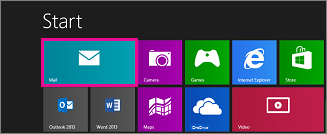
- Em Início, selecione o mosaico Correio .
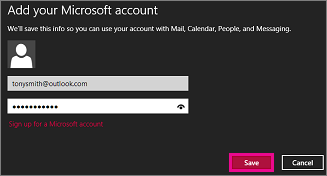
Se o Correio mostrar a página Adicionar a sua conta Microsoft quando a iniciar, terá de iniciar sessão no Windows 8 Mail com uma conta Microsoft. Escreva o endereço de e-mail e a palavra-passe da sua conta Microsoft e, em seguida, clique em Guardar. Se não tiver uma conta Microsoft, selecione Inscrever-se numa conta Microsoft.
Nota
Se não vir a página Adicionar a sua conta Microsoft quando iniciar o Correio, já tem sessão iniciada no Windows ou Windows 8 Mail com uma conta Microsoft. Avance para o passo seguinte.
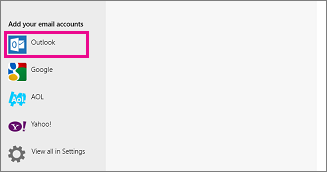
Se o Correio mostrar a lista Adicionar as suas contas de e-mail ao iniciá-la, selecione Outlook para configurar a nossa primeira conta no Correio. Em seguida, avance para o passo 5.
Se o Correio mostrar o e-mail de uma conta que configurou anteriormente ao iniciá-la, faça o seguinte:
- Se estiver a utilizar um dispositivo tátil, faça um gesto de percorrer a partir da margem direita do ecrã e selecione Definições. Se estiver a utilizar um rato, aponte para o canto inferior direito do ecrã e clique em Definições.
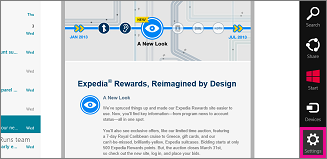
- No menu Definições , selecione Contas>Adicionar uma conta>Outlook.
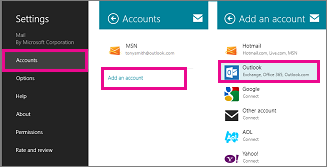
- Se estiver a utilizar um dispositivo tátil, faça um gesto de percorrer a partir da margem direita do ecrã e selecione Definições. Se estiver a utilizar um rato, aponte para o canto inferior direito do ecrã e clique em Definições.
Na página Adicionar a sua conta do Outlook , escreva o endereço de e-mail e a palavra-passe da conta de e-mail que pretende adicionar e, em seguida, selecione Ligar. O Correio irá efetuar uma pesquisa online para localizar as definições do seu servidor de e-mail.
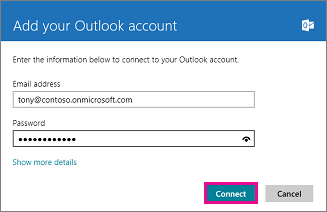
- Se vir a mensagem "A sua conta de e-mail foi configurada com êxito", selecione Concluir. Se vir a mensagem intitulada Tornar o meu PC mais seguro, leia a mensagem e, em seguida, selecione Impor estas políticas.
Nota
Se o Correio não conseguir configurar a sua conta, consulte O que mais preciso de saber?.
Ver ou alterar as definições da aplicação Correio do Windows 8
Windows 8 Mail configura a sua conta com as predefinições. As predefinições podem ser diferentes consoante o tipo de conta que estiver a utilizar. A maioria dos tipos de conta permite-lhe alterar as definições.
Para aceder às suas definições, se estiver a utilizar um dispositivo tátil, faça um gesto de percorrer a partir da margem direita do ecrã, selecioneContas de Definições> e, em seguida, selecione a sua conta. Se estiver a utilizar um rato, aponte para o canto inferior direito do ecrã, clique emContas de Definições> e, em seguida, selecione a sua conta.
As seguintes definições estão disponíveis para a maioria dos tipos de contas:
| Opção | Descrição | Definições |
|---|---|---|
| Nome da conta | O nome da conta que aparece quando vê a sua conta no Windows 8 Correio. | N/D |
| Transferir novo e-mail | Com que frequência o e-mail é transferido do servidor de e-mail para o Windows 8 Mail. | À medida que os itens chegam A cada 15 minutos A cada 30 minutos De hora a hora Manual |
| Transferir e-mail a partir de | O período de tempo durante o qual pretende transferir o e-mail a partir do servidor. | Os últimos 3 dias Os últimos 7 dias As últimas 2 semanas O último mês Em qualquer altura |
| Conteúdo a sincronizar | Especifique o conteúdo que pretende sincronizar com o seu computador. | E-mail Contactos Calendário |
| Transferir automaticamente imagens externas | Quer pretenda que Windows 8 Correio transfira automaticamente imagens. Se definir esta opção como Desativado, pode optar por transferir imagens externas em mensagens que recebe por mensagem. | Ativado ou Desativado |
| Utilizar uma assinatura de e-mail | Crie uma assinatura de e-mail que seja apresentada no final de cada mensagem que enviar a partir da sua conta. | Sim ou Não |
| Endereço de e-mail | O endereço de e-mail da sua conta. | N/D |
| Palavra-passe | A palavra-passe que foi introduzida quando configurou a sua conta. | N/D |
| Domain | O domínio da sua conta. Esta definição estará vazia se não tiver introduzido um domínio quando configurou a sua conta. | N/D |
| Email nome de utilizador | O nome que pretende que seja apresentado na caixa De das mensagens que envia a partir desta conta. | N/D |
| Servidor | O nome do seu servidor de e-mail. | N/D |
| O servidor necessita de SSL | Se o serviço de e-mail que está a utilizar requer uma ligação através de SSL (Secure Sockets Layer). | Selecione ou desmarque |
| Mostrar notificações por e-mail para esta conta | Se pretende Windows 8 apresentar notificações quando receber novas mensagens nesta conta. | Ativado ou Desativado |
O que mais preciso de saber?
Contas Microsoft
Tem de iniciar sessão com uma conta Microsoft para utilizar a aplicação Windows 8 Mail. Uma forma de o fazer é iniciar sessão no Windows 8 através de uma conta Microsoft. Se não tiver sessão iniciada no Windows com uma conta Microsoft, pode, em alternativa, iniciar sessão na aplicação Windows 8 e-mail com uma conta Microsoft quando a abrir pela primeira vez.
Registo da conta
Se a sua conta de e-mail necessitar de registo, tem de registar a sua conta antes de poder configurar a sua conta no Windows 8 Correio. Se for um utilizador do Microsoft 365, registe a sua conta quando iniciar sessão no Microsoft 365 pela primeira vez.
Verá a seguinte mensagem no Windows 8 Correio se não tiver registado a sua conta: "Não conseguimos encontrar as definições do <endereço> de e-mail. Forneça-nos mais informações e tentaremos ligar novamente."
Depois de iniciar sessão na sua conta com Outlook Web App, termine sessão. Em seguida, tente ligar através do Windows 8 Mail.