Por exemplo, pode partilhar a sua pasta de contactos com pessoas. Em alternativa, pode criar uma nova pasta de contactos para um projeto específico e partilhá-la com pessoas. Também pode conceder-lhes permissão para alterar os contactos.
Partilhar com pessoas específicas na sua organização
A pasta Contactos predefinida no Outlook é criada em cada perfil do Outlook. Não é possível mudar o nome ou eliminar esta pasta. Poderá ter pastas de contactos adicionais. Pode partilhar qualquer uma destas pastas ao fazer o seguinte:
No People, no painel de pastas, clique na pasta de contactos que pretende partilhar com uma pessoa na sua organização.
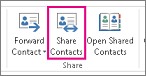
Clique em Base. Em seguida, no grupo Partilhar , clique em Partilhar Contactos.
Selecione a caixa Para . Quando lhe for pedido através da janela Livro de Endereços , selecione Lista de Endereços Global e, em seguida, procure a mensagem sharing-invitation no nome do destinatário. Opcionalmente, altere o Assunto.

Se quiser, peça permissão para ver a pasta de People predefinida do destinatário. Para tal, selecione a caixa de verificação Pedir permissão para ver a pasta Contactos do destinatário .
Nota
Se quiser pedir acesso a uma pasta de contactos que não seja a pasta de People predefinida do destinatário, tem de enviar uma mensagem de e-mail a pedir permissões para essa pasta específica. Esta opção só pede acesso à pasta de People predefinida do destinatário.
No corpo da mensagem, escreva as informações que pretende incluir e, em seguida, clique em Enviar. Reveja a caixa de diálogo de confirmação e, se estiver correta, clique em OK.
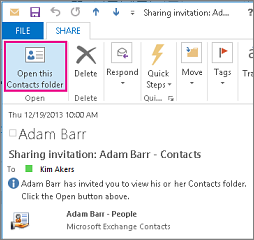
A pessoa na sua organização recebe o convite de partilha por e-mail e clica em Abrir esta pasta Contactos.
Partilhar com pessoas específicas fora da sua organização
A pasta Contactos predefinida no Outlook é criada em cada perfil do Outlook. Não é possível mudar o nome ou eliminar esta pasta. Poderá ter pastas de contactos adicionais. Pode partilhar qualquer uma destas pastas ao fazer o seguinte:
No People, no painel de pastas, clique na pasta de contactos que pretende partilhar com uma pessoa fora da sua organização.
Clique em Base. Em seguida, no grupo Partilhar , clique em Partilhar Contactos.
Na caixa Para, introduza o nome do destinatário da mensagem do convite para partilhar. Se quiser, pode alterar o Assunto.

Se quiser, peça permissão para ver a pasta de People predefinida do destinatário. Para tal, selecione a caixa de verificação Pedir permissão para ver a pasta Contactos do destinatário .
Nota
Se quiser pedir acesso a uma pasta de contactos que não seja a pasta de People predefinida do destinatário, tem de enviar uma mensagem de e-mail a pedir permissões para essa pasta específica. Esta opção só pede acesso à pasta de People predefinida do destinatário.
No corpo da mensagem, escreva as informações que pretende incluir e, em seguida, clique em Enviar. Reveja a caixa de diálogo de confirmação e, se estiver correta, clique em OK.
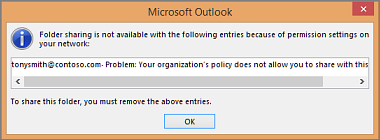
Se o seguinte erro for apresentado quando tenta enviar o convite de partilha, a partilha de contactos com pessoas fora da sua organização não é suportada pela política de partilha da sua organização. Apenas um administrador na sua organização pode alterar a política de partilha para a sua organização. Para obter mais informações, consulte a parte final desta secção.
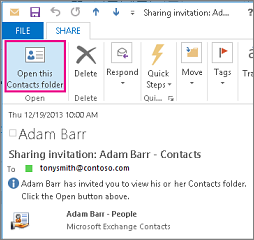
A pessoa fora da sua organização recebe o convite de partilha por e-mail e clica em Abrir esta pasta Contactos.
Se receber um erro ao tentar partilhar os seus contactos com alguém fora da sua organização, contacte a pessoa que gere a sua conta de e-mail.
- No People, no painel de pastas, clique em Contactos.
- Clique em Pasta. Em seguida, no grupo Propriedades, clique em Permissões de Pasta.
- Na caixa Nome , clique em Predefinição.
- Em Permissões, na lista Nível de Permissão , clique em Editor de Publicação ou em qualquer uma das outras opções.
Revogar ou alterar o acesso de outras pessoas
Para alterar ou revogar as permissões de acesso de alguém para as suas pastas de contactos, faça o seguinte:
No People, no Painel de Pastas, clique na pasta de contactos para a qual pretende alterar as permissões.
Clique em Pasta. Em seguida, no grupo Propriedades, clique em Permissões de Pasta.
No separador Permissões , efetue um dos seguintes procedimentos:
-
Revogar ou alterar permissões de acesso para todos os utilizadores Na caixa Nome , clique em Predefinição. Em Permissões, na lista Nível de Permissão, clique em Nenhum para revogar as permissões ou numa das outras opções para alterar as permissões.
-
Revogar ou alterar as permissões de acesso de uma pessoa Na caixa Nome , clique no nome da pessoa cujas permissões de acesso pretende alterar. Em Permissões, na lista Nível de Permissão, clique em Nenhum para revogar as permissões ou numa das outras opções para alterar as permissões.

Clique em OK.
Permissões de partilha de pastas
|
Com este nível (ou função) de permissão |
Pode |
| Proprietário |
Crie, leia, altere e elimine todos os itens e ficheiros e crie subpastas. Enquanto proprietário da pasta, pode alterar os níveis de permissão que os outros utilizadores têm para a pasta. (Não se aplica aos delegados.) |
| Editor de Publicação |
Crie, leia, altere e elimine todos os itens e ficheiros e crie subpastas. (Não se aplica aos delegados.) |
| Editor |
Crie, leia, altere e elimine todos os itens e ficheiros. |
| Autor de Publicação |
Crie e leia itens e ficheiros, crie subpastas e altere e elimine itens e ficheiros que criar. (Não se aplica aos delegados.) |
| Autor |
Crie e leia itens e ficheiros e altere e elimine itens e ficheiros que criar. |
| Autor Não Educar |
Crie e leia itens e ficheiros e elimine itens e ficheiros que criar. |
| Revisor |
Ler apenas itens e ficheiros. |
| Contribuidor |
Apenas criar itens e ficheiros. Os conteúdos da pasta não são apresentados. (Não se aplica a delegados.) |
| Nenhum |
Não tem permissão. Não pode abrir a pasta. |
Pode criar permissões personalizadas ao selecionar as caixas de verificação e as opções adequadas em Permissões.
Quando utiliza o Microsoft Outlook com uma conta Microsoft Exchange Server, os contactos podem ser partilhados entre pessoas. A partilha de contactos não está limitada à pasta Contactos predefinida criada em todos os perfis do Outlook. Pode criar pastas de contactos adicionais e escolher qual dessas pastas pretende partilhar. Por exemplo, pode criar uma pasta de contactos para um projeto específico e partilhá-la com os seus colegas. Opcionalmente, pode conceder-lhes permissão para modificar os contactos.
Sugestão
Qualquer mensagem, contacto ou tarefa no Outlook pode ser marcada como privada para que outras pessoas não vejam o item numa pasta partilhada.
A partilha de contactos funciona através da partilha de convites e mensagens de e-mail de pedidos de partilha. Os convites de partilha oferecem ao destinatário acesso à sua pasta de contactos. Quando envia um convite de partilha para a pasta Contactos predefinida, pode pedir acesso à pasta Contactos predefinida do destinatário.
Nota
Se quiser pedir acesso a uma pasta de contactos adicional que o destinatário criou e não a pasta Contactos predefinida, tem de enviar uma mensagem de e-mail a pedir permissão para aceder a essa pasta. Em seguida, o destinatário pode enviar-lhe um convite de partilha para a pasta de contactos específica.
A pasta Contactos predefinida no Outlook é criada em cada perfil do Outlook. Não é possível mudar o nome ou eliminar esta pasta. Poderá ter pastas de contactos adicionais que criou ou que foram criadas automaticamente pelo Outlook Social Connector para cada uma das redes sociais configuradas. Pode partilhar qualquer uma destas pastas ao fazer o seguinte:
Em Contactos, no Painel de Navegação, em Os Meus Contactos, clique na pasta de contactos que pretende partilhar.
No separador Base , no grupo Partilhar , clique em Partilhar Contactos.
Na caixa Para, introduza o nome do destinatário da mensagem do convite para partilhar.
Se quiser, pode alterar o Assunto.
Se quiser, peça permissão para ver a pasta Contactos predefinida do destinatário. Para tal, selecione a caixa de verificação Pedir permissão para ver a pasta Contactos do destinatário .
Nota
Se quiser pedir acesso a uma pasta de contactos que não seja a pasta Contactos predefinida, tem de enviar uma mensagem de e-mail a pedir permissões para essa pasta específica. Esta opção apenas pede acesso à pasta Contactos predefinida do destinatário.
No corpo da mensagem, escreva as informações que pretende incluir.
Clique em Enviar.
Reveja a caixa de diálogo de confirmação e, se estiver correta, clique em OK.
Em Contactos, no Painel de Navegação, em Os Meus Contactos, clique em Contactos.
No separador Pasta, no grupo Propriedades, clique em Permissões de Pasta.
Na caixa Nome , clique em Predefinição.
Em Permissões, na lista Nível de Permissão , clique em Editor de Publicação ou em qualquer uma das outras opções.
Ver descrições dos níveis de permissão
|
Com este nível (ou função) de permissão |
Pode |
| Proprietário |
Criar, ler, modificar e eliminar todos os itens e ficheiros e criar subpastas. Enquanto proprietário da pasta, pode alterar os níveis de permissão que os outros utilizadores têm para a pasta. (Não se aplica a delegados.) |
| Editor de Publicação |
Criar, ler, modificar e eliminar todos os itens e ficheiros e criar subpastas. (Não se aplica a delegados.) |
| Editor |
Criar, ler, modificar e eliminar todos os itens e ficheiros. |
| Autor de Publicação |
Criar e ler itens e ficheiros, criar subpastas e modificar e eliminar itens e ficheiros criados por si. (Não se aplica a delegados.) |
| Autor |
Criar e ler itens e ficheiros, e modificar e eliminar itens e ficheiros criados por si. |
| Contribuidor |
Apenas criar itens e ficheiros. Os conteúdos da pasta não são apresentados. (Não se aplica a delegados.) |
| Revisor |
Ler apenas itens e ficheiros. |
| Personalizado |
Realizar atividades definidas pelo proprietário da pasta. (Não se aplica a delegados.) |
| Nenhum |
Não tem permissão. Não consegue abrir a pasta. |
Pode criar permissões personalizadas ao selecionar as caixas de verificação e as opções adequadas em Permissões.
Em qualquer altura, pode alterar ou revogar as permissões de acesso de alguém para as suas pastas de contactos.
Em Contactos, no Painel de Navegação, clique na pasta de contactos para a qual pretende alterar as permissões.
No separador Pasta, no grupo Propriedades, clique em Permissões de Pasta.
Efetue um dos seguintes procedimentos:
Quando utiliza o Microsoft Office Outlook 2007 com uma conta do Microsoft Exchange, os contactos podem ser partilhados entre pessoas. A partilha de contactos não está limitada à pasta Contactos predefinida criada em todos os perfis do Outlook. Pode criar pastas de contactos adicionais e escolher qual dessas pastas pretende partilhar. Por exemplo, pode criar uma pasta de contactos para um projeto específico e partilhá-la com os seus colegas. Opcionalmente, pode conceder-lhes permissão para modificar os contactos.
Sugestão
Qualquer mensagem, contacto ou tarefa no Outlook pode ser marcada como privada para que outras pessoas não vejam o item numa pasta partilhada.
A partilha de contactos funciona através da partilha de convites e mensagens de e-mail de pedidos de partilha. Os convites de partilha oferecem ao destinatário acesso à sua pasta de contactos. Quando envia um convite de partilha para a pasta Contactos predefinida, pode pedir acesso à pasta Contactos predefinida do destinatário.
Nota
Se quiser pedir acesso a uma pasta de contactos adicional que o destinatário criou e não a pasta Contactos predefinida, tem de enviar uma mensagem de e-mail a pedir permissão para aceder a essa pasta. Em seguida, o destinatário pode enviar-lhe um convite de partilha para a pasta de contactos específica.
A pasta Contactos predefinida no Outlook é criada em cada perfil do Outlook. Não é possível mudar o nome ou eliminar esta pasta.
Em Contactos, no Painel de Navegação, clique na pasta Partilhar Os Meus Contactos.
Nota
Se estiver a utilizar o Painel de Navegação na vista Minimizada, em Contactos, clique em Painel de Navegação  clique em Painel de Navegação e, em seguida, clique em Partilhar a pasta Os Meus Contactos.
Na caixa Para, introduza o nome do destinatário da mensagem do convite para partilhar.
Se quiser, pode alterar o Assunto.
Se quiser, peça permissão para ver a pasta Contactos predefinida do destinatário. Para tal, selecione a caixa de verificação Pedir permissão para ver a pasta Contactos do destinatário .
Nota
Se quiser pedir acesso a uma pasta de contactos que não seja a pasta Contactos predefinida, tem de enviar uma mensagem de e-mail a pedir permissões para essa pasta específica. Esta opção apenas pede acesso à pasta Contactos predefinida do destinatário.
No corpo da mensagem, escreva as informações que pretende incluir.
Clique em Enviar.
Reveja a caixa de diálogo de confirmação e, se estiver correta, clique em OK.
A pasta Contactos predefinida no Outlook é criada em cada perfil do Outlook. Não é possível mudar o nome ou eliminar esta pasta.
Em Contactos, no Painel de Navegação, clique com o botão direito do rato na pasta Contactos predefinida.
Normalmente, encontra-se em Os Meus Contactos e é apresentado como Contactos.
Se estiver a utilizar o Painel de Navegação na vista Minimizada, em Contactos, clique em Painel de Navegação e, em seguida, clique com o botão direito do rato na pasta Contactos predefinida.
Normalmente, encontra-se em Os Meus Contactos e é apresentado como Contactos.
Clique em Alterar Permissões de Partilha.
No separador Permissões , na caixa Nome , clique em Predefinição.
Em Permissões, na lista Nível de Permissão , clique em Editor de Publicação ou em qualquer uma das outras opções.
Ver descrições dos níveis de permissão
|
Com este nível (ou função) de permissão |
Pode |
| Proprietário |
Criar, ler, modificar e eliminar todos os itens e ficheiros e criar subpastas. Enquanto proprietário da pasta, pode alterar os níveis de permissão que os outros utilizadores têm para a pasta. (Não se aplica a delegados.) |
| Editor de Publicação |
Criar, ler, modificar e eliminar todos os itens e ficheiros e criar subpastas. (Não se aplica a delegados.) |
| Editor |
Criar, ler, modificar e eliminar todos os itens e ficheiros. |
| Autor de Publicação |
Criar e ler itens e ficheiros, criar subpastas e modificar e eliminar itens e ficheiros criados por si. (Não se aplica a delegados.) |
| Autor |
Criar e ler itens e ficheiros, e modificar e eliminar itens e ficheiros criados por si. |
| Contribuidor |
Apenas criar itens e ficheiros. Os conteúdos da pasta não são apresentados. (Não se aplica a delegados.) |
| Revisor |
Ler apenas itens e ficheiros. |
| Personalizado |
Realizar atividades definidas pelo proprietário da pasta. (Não se aplica a delegados.) |
| Nenhum |
Não tem permissão. Não consegue abrir a pasta. |
Pode criar permissões personalizadas ao selecionar as caixas de verificação e as opções adequadas em Permissões.
A pasta Contactos predefinida no Outlook é criada em cada perfil do Outlook. Não é possível mudar o nome ou eliminar esta pasta. Pode criar pastas de contactos adicionais e estas pastas podem ser renomeadas ou eliminadas. Esta secção inclui instruções para partilhar pastas de contactos que criar.
Em Contactos, no Painel de Navegação, clique com o botão direito do rato na pasta de contactos que pretende partilhar.
Nota
Se estiver a utilizar o Painel de Navegação na vista Minimizada, em Contactos, clique em Painel de Navegação clique em Painel de Navegação e, em seguida, clique com o botão direito do rato na pasta de contactos que pretende partilhar.
Clique em Partilhar nome da pasta.
Na caixa Para do convite para partilhar, introduza o nome do destinatário.
Se quiser, altere o Assunto.
Se quiser, conceda permissões ao destinatário para alterar os seus itens de contacto ao selecionar a caixa de verificação O destinatário pode adicionar, editar e eliminar itens nesta pasta de contactos .
No corpo da mensagem, escreva as informações que pretende incluir.
Clique em Enviar.
Reveja a caixa de diálogo de confirmação e, se tudo estiver correto, clique em OK.
A pasta Contactos predefinida no Outlook é criada em cada perfil do Outlook. Não é possível mudar o nome ou eliminar esta pasta. Pode criar pastas de contactos adicionais e estas pastas podem ser renomeadas ou eliminadas. Esta secção inclui instruções para partilhar pastas de contactos que criar.
Em Contactos, no Painel de Navegação, clique com o botão direito do rato na pasta de contactos que pretende partilhar.
Nota
Se estiver a utilizar o Painel de Navegação na vista Minimizada, em Contactos, clique em Painel de Navegação clique em Painel de Navegação e, em seguida, clique com o botão direito do rato na pasta de contactos que pretende partilhar.
Clique em Alterar Permissões de Partilha.
No separador Permissões , na caixa Nome , clique em Predefinição.
Em Permissões, na lista Nível de Permissão , clique em Editor de Publicação ou em qualquer uma das outras opções.
Ver descrições dos níveis de permissão
|
Com este nível (ou função) de permissão |
Pode |
| Proprietário |
Criar, ler, modificar e eliminar todos os itens e ficheiros e criar subpastas. Enquanto proprietário da pasta, pode alterar os níveis de permissão que os outros utilizadores têm para a pasta. (Não se aplica a delegados.) |
| Editor de Publicação |
Criar, ler, modificar e eliminar todos os itens e ficheiros e criar subpastas. (Não se aplica a delegados.) |
| Editor |
Criar, ler, modificar e eliminar todos os itens e ficheiros. |
| Autor de Publicação |
Criar e ler itens e ficheiros, criar subpastas e modificar e eliminar itens e ficheiros criados por si. (Não se aplica a delegados.) |
| Autor |
Criar e ler itens e ficheiros, e modificar e eliminar itens e ficheiros criados por si. |
| Contribuidor |
Apenas criar itens e ficheiros. Os conteúdos da pasta não são apresentados. (Não se aplica a delegados.) |
| Revisor |
Ler apenas itens e ficheiros. |
| Personalizado |
Realizar atividades definidas pelo proprietário da pasta. (Não se aplica a delegados.) |
| Nenhum |
Não tem permissão. Não consegue abrir a pasta. |
Pode criar permissões personalizadas ao selecionar as caixas de verificação e as opções adequadas em Permissões.
Em qualquer altura, pode alterar ou revogar as permissões de acesso de alguém para as suas pastas de contactos.
Em Contactos, no Painel de Navegação, clique com o botão direito do rato na pasta de contactos para a qual pretende alterar as permissões.
Nota
Se estiver a utilizar o Painel de Navegação na vista Minimizada, em Contactos, clique em Painel de Navegação clique em Painel de Navegação e, em seguida, clique com o botão direito do rato na pasta de contactos para a qual pretende alterar as permissões de acesso.
Clique em Alterar Permissões de Partilha.
Efetue um dos seguintes procedimentos:

