
O suplemento clássico Reunião do Teams permite-lhe agendar uma reunião do Teams a partir do Outlook. O suplemento está disponível para o Outlook para Windows, Mac, Web e dispositivos móveis clássico e deve ser instalado automaticamente se tiver o Microsoft Teams e o Office 2016, Office 2019 ou Office 2021 instalados no seu PC Windows.
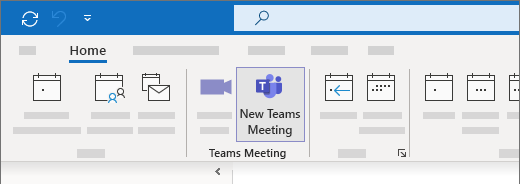
Para encontrar o suplemento Reunião do Teams, abra o Outlook, mude para a vista Calendário e, em seguida, selecione Nova Reunião do Teams.
Resolução de problemas (passos automatizados)
Utilize o suplemento clássico do Teams para a resolução de problemas clássica do Outlook para instalar o suplemento clássico do Teams para o Outlook clássico.
Selecione o botão abaixo para iniciar a resolução de problemas.
Clique em Abrir se receber uma janela de pop-up a indicar que Este site está a tentar abrir Obter Ajuda.
Siga os passos na janela Obter Ajuda.
Importante
- É necessário estar ligado num Windows 10 ou superior para executar a resolução de problemas.
- Tem de estar no mesmo PC Windows que o Outlook clássico para executar a resolução de problemas.
- A resolução de problemas não funcionará com o novo Outlook para Windows.
Resolução de problemas (passos manuais)
Se essas opções não funcionarem, seguem-se mais dois passos a experimentar. Se o primeiro não funcionar, experimente o segundo.
- Saia do Teams e, em seguida, reinicie a aplicação. (Na caixa de pesquisa na barra de tarefas, escreva Teams e, em seguida, selecione a entrada nos resultados.)
- Feche o Outlook e, em seguida, reinicie a aplicação. (Na caixa de pesquisa na barra de tarefas, escreva Outlook e, em seguida, selecione a entrada nos resultados.)
Caso ainda não consiga ver o suplemento, certifique-se de que o mesmo não está desativado no Outlook:
- No Outlook, no separador Ficheiro, selecione Opções.
- Na caixa de diálogo Opções do Outlook, selecione Suplementos.
- Certifique-se de que o suplemento Reunião do Microsoft Teams para o Microsoft Office aparece na lista de Suplementos Ativos da Aplicação
- Se o suplemento Reunião do Teams aparecer na lista Suplementos da Aplicação Desativados, em Gerir, selecione Suplementos COM e, em seguida, Ir….
- Selecione a caixa de verificação Suplemento de Reunião do Microsoft Teams para o Microsoft Office .
- Selecione OK em todas as caixas de diálogo e, em seguida, feche o Outlook.
- Reinicie o Outlook. (Na caixa de pesquisa na barra de tarefas, escreva Outlook e, em seguida, selecione a entrada nos resultados.)
Para obter orientações gerais sobre como gerir suplementos, consulte Ver, gerir e instalar suplementos em programas do Office.
Para obter passos adicionais para administradores e profissionais de TI, consulte Resolver problemas com o suplemento Reunião do Teams para Outlook.