
A sua lista de contactos do Outlook pode ser a origem de informações personalizadas num lote de Word documentos, através da funcionalidade de impressão em série do Word.
No Outlook, aceda a Contactos e selecione os nomes que pretende incluir. Em alternativa, se quiser incluir todo o livro de endereços, ignore este passo.
Aceda a Home>Mail Merge.
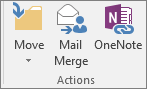
Selecione as opções que pretende e, em seguida, selecione OK.

Nota
Se tiver selecionado um conjunto de contactos que pretende utilizar novamente sem os escolher sempre, selecione Ficheiro permanente e atribua um nome à lista.
No Word, no separador Mailings, insira campos de impressão em série que extraem informações da lista de contactos do Outlook para o seu documento.
Sugestão
O campo de impressão em série Bloco de Endereços é perfeito para envelopes e etiquetas; A Linha de Saudação funciona perfeitamente para personalizar cartas e e-mails.
Adicione qualquer texto que pretenda em cada um dos documentos, envelopes, etiquetas ou e-mails. Por exemplo, se estiver a enviar uma carta de formulário, é aqui que escreve o corpo da carta.
Selecione Pré-visualizar Resultados e, em seguida, selecione o
 da impressão em série ou
  impressão em série para ver cada documento personalizado, envelope, etiqueta ou e-mail.
Para concluir a intercalação, no grupo Concluir , selecione Concluir & Intercalar e, em seguida, selecione Imprimir Documentos ou Enviar Mensagens de E-mail.
Reutilizar a impressão em série
Guarde o documento de impressão em série para que possa executá-lo novamente sem ter de configurar nada. O documento de intercalação permanece ligado à origem de dados.
Quando quiser executá-lo novamente , por exemplo, outro lote de envelopes para as mesmas pessoas, aceda a Abrir Ficheiro> no Word e abra o documento. Selecione Sim quando Word lhe pedir para manter a ligação.