
Se estiver a tentar agendar uma reunião com várias pessoas ou a procurar uma sala ou outros recursos para a sua reunião, o Assistente de Agendamento no Outlook na Web pode ajudar.
Nota
Se as instruções não corresponderem ao que vê, poderá estar a utilizar uma versão mais antiga do Outlook na Web. Experimente as Instruções para o Outlook na Web clássico.
Utilizar a grelha de agendamento
- Inicie sessão no Outlook na Web.
- Na parte inferior da página, selecione
 para aceder a Calendar.
 - Na parte superior da página, selecione Novo evento.
- Na caixa Convidar pessoas, introduza os nomes ou endereços de e-mail das pessoas que pretende convidar.
Selecione Opcional para adicionar participantes opcionais. - Na parte lateral do formulário do evento, veja as informações de disponibilidade dos seus eventos e outros participantes na vista diária. As informações de ocupado dos participantes são apresentadas a vermelho sobre os seus eventos de calendário.
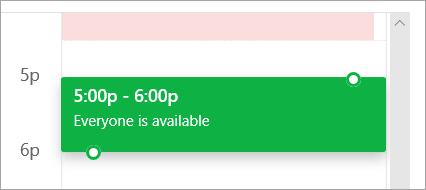
- Clique em qualquer parte da grelha para selecionar uma nova hora para o evento.
Utilizar o Assistente de Agendamento
O Assistente de Agendamento pode ser utilizado antes ou depois de fornecer os detalhes do evento. Se indicar a data, hora e duração do seu evento e adicionar participantes antes de abrir o Assistente de Agendamento, esses detalhes serão transportados e poderá alterá-los conforme necessário.
Ao utilizar o Assistente de Agendamento, pode ver imediatamente o calendário de um participante e determinar a disponibilidade do mesmo para a data e hora do evento.
Abrir o Assistente de Agendamento
- Inicie sessão no Outlook na Web.
- Na parte inferior da página, selecione para aceder a Calendar.
- Na parte superior da página, selecione Novo evento.
- Na parte superior do formulário do evento, selecione Assistente de Agendamento.
No Assistente de Agendamento, pode adicionar participantes e uma sala e alterar a data e hora do evento, mas não pode alterar o título do evento.
Adicionar participantes
- No Assistente de Agendamento, selecione Adicionar participante obrigatório ou Adicionar participante opcional.
- Escreva o nome ou endereço de e-mail da pessoa que pretende adicionar e prima Enter.
Adicionar uma sala
- No Assistente de Agendamento, selecione Adicionar uma sala.
- Selecione uma sala na lista. Pode alterar os edifícios ao selecionar o menu pendente na parte superior da lista.
Quando seleciona uma lista de salas, o Assistente de Agendamento irá mostrar as salas de conferência e a respetiva disponibilidade.
Visualizar calendários
À medida que adiciona participantes e uma localização, as informações de calendário dos participantes serão apresentadas na grelha do calendário.
- Selecione a data na parte superior do Assistente de Agendamento para escolher uma nova data para a sua reunião. No calendário, selecione o mês ou utilize as setas para cima ou para baixo para alterar o mês.
- Selecione a hora de início ou de fim a alterar quando a reunião começar ou terminar.
- Utilize a barra de deslocamento na parte inferior do Assistente de Agendamento para ver a disponibilidade dos participantes antes ou depois da hora que selecionou.
- Em alternativa, pode selecionar uma data e hora diretamente na grelha e redimensionar a seleção na grelha para alterar a duração do evento.
Enviar o seu convite para reunião
- Selecione Concluído para guardar as alterações e fechar o Assistente de Agendamento.
- Selecione Enviar para enviar o convite da reunião.
Instruções para o Outlook na Web clássico
Abrir o Assistente de Agendamento
O Assistente de Agendamento pode ser utilizado antes ou depois de fornecer os detalhes do evento. Se indicar a data, hora e duração do seu evento e adicionar participantes antes de abrir o Assistente de Agendamento, esses detalhes serão transportados e poderá alterá-los conforme necessário.
Ao utilizar o Assistente de Agendamento, pode ver imediatamente o calendário de um participante e determinar a disponibilidade do mesmo para a data e hora do evento.
Na barra de ferramentas Correio ou Calendar, selecione Novo
 > para baixo Calendar evento.
Na página Detalhes do novo evento, efetue um dos seguintes procedimentos:
- Adicione detalhes do evento , por exemplo, título e localização, data e horas de início e de fim, e outras informações, conforme necessário, adicione pessoas e, em seguida, selecione Agendar assistente
 .
. - Selecione Agendar assistente e, se necessário, adicionar participantes e adicionar uma sala.
- Adicione detalhes do evento , por exemplo, título e localização, data e horas de início e de fim, e outras informações, conforme necessário, adicione pessoas e, em seguida, selecione Agendar assistente
No painel de detalhes do Assistente de Agendamento, pode alterar a data e hora em que ocorre um evento, mas não pode alterar o título do evento. A página Detalhes do evento oferece opções que não estão disponíveis com o Assistente de Agendamento. Essas opções incluem, por exemplo, definir um lembrete de reunião, adicionar um lembrete de e-mail para enviar e fornecer uma descrição ou outros detalhes sobre o evento.
Adicionar participantes
Os participantes podem ser adicionados para um evento antes ou depois de selecionar o Assistente de Agendamento. Se adicionou participantes na página Detalhes do evento, quando abrir o Assistente de Agendamento, verá os calendários desses participantes numa grelha à direita do painel de detalhes. Os passos indicados nesta secção destinam-se exclusivamente à adição de um participante depois de abrir o Assistente de Agendamento.
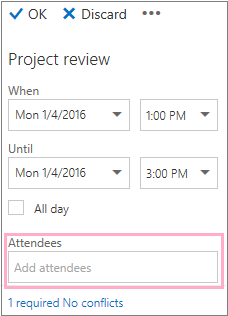
Na caixa Participantes no painel de detalhes, escreva o nome de uma pessoa que pretende convidar para o evento.
Nota
A partir do primeiro caráter que escrever, o Outlook corresponde à sua entrada e oferece os nomes das pessoas que estão na sua organização ou pessoas com quem correspondeu.
Selecione um nome na lista de sugestões que aparece abaixo da caixa Participantes ou selecione Procurar Diretório.
Nota
Cada pessoa que adicionar será automaticamente adicionada como Obrigatória. E o calendário de cada pessoa é apresentado (pela ordem pela qual foram escolhidas) à direita do seu calendário no painel de calendário, criando uma grelha. À medida que adiciona pessoas, verá uma contagem do número total de pessoas convidadas e de quantos conflitos existem.
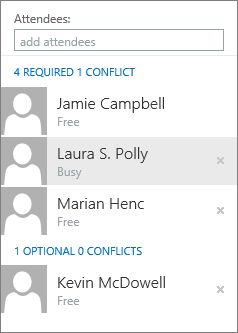
Para alterar o estado de um participante, clique com o botão direito do rato no nome do participante ou, se estiver a utilizar um dispositivo tátil, toque sem soltar no nome e efetue um dos seguintes procedimentos:
-
Selecione Remover para eliminar o participante. Em alternativa, selecione Remover
 junto ao nome do participante.
 - Selecione Participação opcional.
-
Selecione Remover para eliminar o participante. Em alternativa, selecione Remover
Adicionar uma sala à sua localização
Se não adicionou uma sala à localização do evento antes de abrir o Assistente de Agendamento, pode adicionar uma aqui. Existe um botão Adicionar sala na parte inferior do painel de detalhes do Assistente de Agendamento que lhe permite ver salas de conferência a partir da lista de endereços da sua organização. O Assistente de Agendamento apenas irá mostrar automaticamente as salas que estão disponíveis na altura que definiu neste momento, mas pode ver outras salas caso pretenda.
Se a sua organização tiver mais do que algumas salas, o administrador da organização pode ter organizado as salas em listas de salas. Listas de salas são coleções de salas que normalmente incluem caraterísticas semelhantes, como salas localizadas no mesmo edifício.
- Selecione Adicionar Sala.
- Escolha uma sala ou escolha uma lista de salas e, em seguida, selecione uma das salas disponíveis nessa lista.
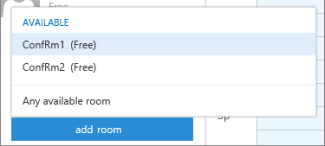
Depois de selecionar uma sala, esta é adicionada à grelha do calendário. Pode alterar a sala de conferências ao selecionar Alterar sala. Para remover a sala de conferência, clique na mesma com o botão direito do rato ou, caso esteja a utilizar um dispositivo tátil, toque na sala sem soltar e, em seguida, selecione Remover.
Visualizar calendários
À medida que adiciona participantes e uma localização, as informações de calendário dos participantes serão apresentadas na grelha do calendário.

Pode selecionar a vista diária ou semanal na parte superior do calendário. Se selecionar a vista semanal, a grelha do calendário irá mostrar uma vista intercalada dos calendários dos participantes.
Enviar o seu convite para reunião
Quando terminar de trabalhar no Assistente de Agendamento, efetue um dos seguintes procedimentos:
- Selecione a
 OK para guardar as alterações.
 - Selecione Eliminar para cancelar.
Será reencaminhado para a nova página Detalhes do evento, onde pode terminar de adicionar mais detalhes sobre a sua reunião, se necessário. Quando terminar, efetue um dos seguintes procedimentos:
- Selecione Enviar para enviar o convite para o evento.
- Selecione Eliminar para cancelar todas as alterações.
Criar, modificar ou eliminar um pedido de reunião ou compromisso no Outlook na Web