
A Microsoft está sempre a tentar melhorar e simplificar as nossas experiências de produto, oferecendo novas formas de utilizar a aplicação Outlook para Windows e a aplicação de ambiente de trabalho do Microsoft Teams para Windows com o browser Microsoft Edge.
As ligações Web a partir de e-mails do Outlook ou chats do Teams são agora abertas no Microsoft Edge. Quando a ligação é aberta, o e-mail do Outlook ou o chat do Teams também é aberto no painel da barra lateral do Microsoft Edge para que possa ver a ligação e o e-mail ou chat lado a lado.
Esta experiência permite-lhe aceder, ler e responder facilmente ao seu e-mail do Outlook ou chats do Teams através do seu perfil autenticado correspondente. Não há mais alterações disruptivas— apenas o seu e-mail ou chat completo é aberto junto às suas ligações Web para que possa referenciá-las lado a lado e manter-se no seu fluxo.
Saiba mais sobre multitasking de forma mais inteligente com o Microsoft 365 e o Edge.
Se esta experiência não for adequada para si, pode desativar esta funcionalidade em qualquer altura nas definições do Outlook ou do Teams ao selecionar um browser específico para abrir ligações Web.
Nota
Se for um administrador de TI que pretende gerir esta funcionalidade para a sua organização, consulte Ver e-mails e ligações Web lado a lado com o Outlook e o Microsoft Edge.
FAQs Gerais
Porque é que a Microsoft está a fazer esta alteração?
- Para melhorar a sua experiência ao utilizar o e-mail do Outlook ou o chat e a navegação do Teams, permitindo-lhe ver o e-mail ou o chat e a Web ao mesmo tempo, no mesmo local. Chega de alternar entre aplicações.
- Para proporcionar uma experiência única, na Microsoft, esforçamo-nos por criar a melhor experiência de cliente em todos os nossos produtos.
- Para reduzir a mudança de tarefas e melhorar o fluxo de trabalho e o foco— ao abrir ligações do browser no Microsoft Edge, a mensagem original no Outlook ou no chat no Teams pode ser visualizada juntamente com conteúdo Web para aceder, ler e responder facilmente ao e-mail ou ao chat, utilizando o perfil autenticado correspondente.
Esta ação irá substituir a minha predefinição do browser no Windows?
Não, isto só afeta que browser é utilizado para abrir ligações Web a partir das aplicações do Outlook para Windows e da aplicação de ambiente de trabalho do Teams para Windows. Tem a opção de desativar esta funcionalidade nas definições do Outlook e do Teams.
Esta alteração irá afetar-me se estiver a utilizar um Mac?
Não, esta alteração só será aplicada a dispositivos Windows 10 e Windows 11.
Como posso definir o Microsoft Edge como o meu browser predefinido do Windows?
Pode definir o Microsoft Edge como o browser predefinido do Windows nas definições do Windows:
- Aceda a Iniciar Definições do
 >
> >
> >Aplicações Predefinidas.
 - Em Predefinir aplicações, procure e selecione Microsoft Edge.
- Selecione Predefinir junto a Tornar o Microsoft Edge no browser predefinido.
Já optei por esta experiência no Outlook. Preciso de fazer a escolha novamente para o Teams?
Não, o que selecionar para uma aplicação será refletido na outra. Se tiver optado ativamente por participar no Outlook, irá optar ativamente por participar no Teams e vice-versa.
Outlook FAQs
Quem irá obter esta funcionalidade?
Os utilizadores do Outlook com subscrições comerciais do Microsoft 365 ou subscrições Microsoft 365 Pessoal ou Familiar irão obter esta funcionalidade.
Quero abrir ligações Web a partir de e-mails do Outlook através do browser predefinido definido no Windows. Como posso fazê-lo?
Se quiser desativar a funcionalidade, pode fazê-lo a partir das definições do Outlook:
No novo Outlook para Windows, selecione Definições>Geral>Files e ligações e, em seguida, selecione o browser pretendido no menu pendente Abrir hiperligações do Outlook em.
No Outlook para Windows clássico, selecione Opções de Ficheiro>Opções>avançadas>Ficheiro e preferências do browser e, em seguida, selecione o browser pretendido no menu pendente Abrir hiperligações do Outlook em.
Nota
Desativar esta funcionalidade nas definições do Outlook afetará a funcionalidade no Outlook e no Teams.
Esta funcionalidade funciona para todas as contas de e-mail?
Atualmente, a capacidade de ver as suas mensagens de e-mail no painel da barra lateral do Microsoft Edge numa vista lado a lado com conteúdo Web está disponível para contas escolares e profissionais, bem como contas Microsoft, como o Outlook, Hotmail, Live e MSN. Estamos a trabalhar para fornecer esta funcionalidade para contas de terceiros no Outlook, a começar pelo Gmail, para criar uma experiência consistente entre fornecedores de e-mail.
Como posso impedir que o meu e-mail abra automaticamente no painel da barra lateral do Microsoft Edge?
Para impedir que o e-mail abra automaticamente, aceda à página de definições da barra lateral do Microsoft Edge de uma das seguintes formas:
- Escreva edge://settings/sidebar na barra de endereço.
- Selecione o ícone
 na parte inferior da barra lateral.
 - No Microsoft Edge, selecione Definições e mais
 >Definições Definições> BarraLateral.
Na página de definições da barra lateral:
Em Definições de aplicação e notificação, selecione Outlook.
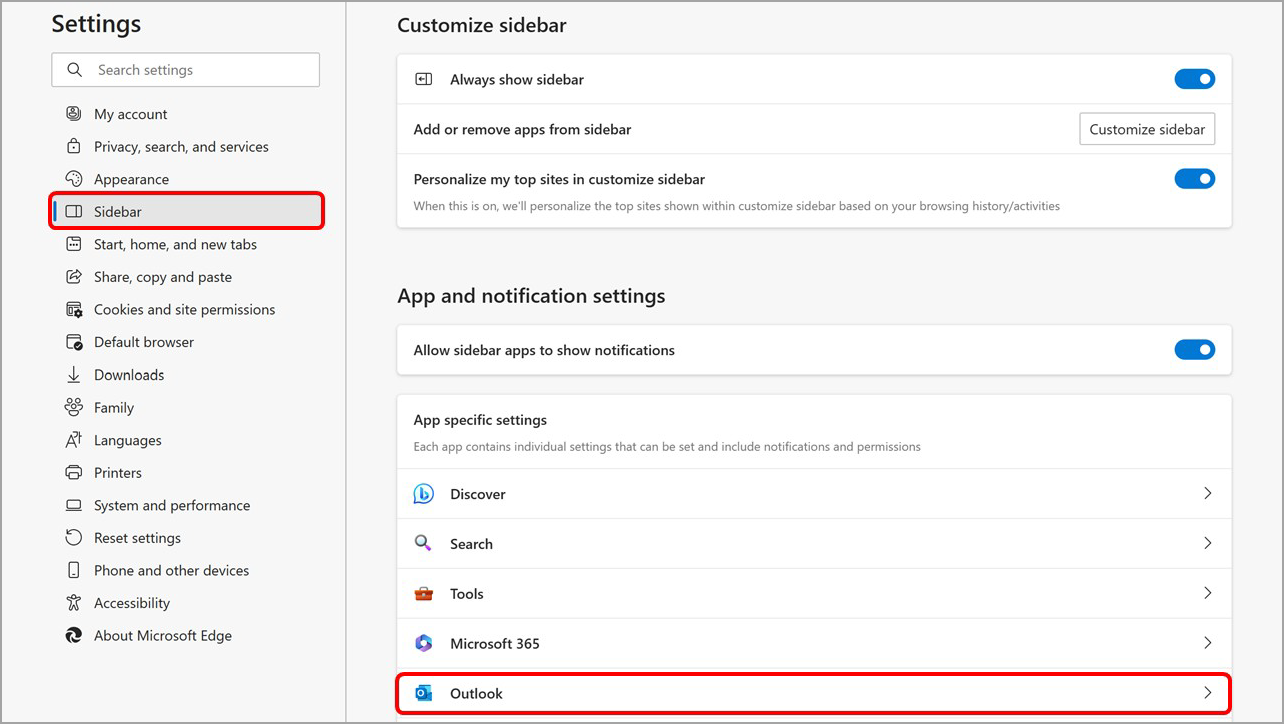
Desative o botão de alternar Abrir automaticamente o contexto de e-mail do Outlook no painel lateral .

Se mudar de ideias e quiser que o seu e-mail abra automaticamente na barra lateral do Microsoft Edge, pode voltar a ativar esta funcionalidade em qualquer altura.
Como posso remover o ícone da aplicação Outlook da barra lateral do Microsoft Edge?
Pode gerir o Outlook (ou qualquer aplicação apresentada na barra lateral do Microsoft Edge) a partir da própria barra lateral:
No Microsoft Edge, clique com o botão direito do rato (ou prima sem soltar) no ícone do Outlook na barra lateral para abrir o menu contextual.
Selecione Ocultar na barra lateral para removê-la.

Se mudar de ideias e pretender que a aplicação Outlook ou qualquer outra aplicação seja apresentada na barra lateral do Microsoft Edge, pode voltar a ativar esta definição em qualquer altura.
Teams FAQ
Quem irá obter esta funcionalidade?
Os utilizadores com sessão iniciada na aplicação de ambiente de trabalho do Microsoft Teams para Windows com a respetiva conta profissional irão obter esta funcionalidade.
Quero abrir ligações Web a partir de chats do Teams através do browser predefinido definido no Windows. Como posso fazê-lo?
Se quiser desativar a funcionalidade, pode fazê-lo a partir das definições do Teams: Abrir Definições>Files e ligações>Ligar preferências abertas e, em seguida, selecionar o browser pretendido no menu pendente.
Nota
Desativar esta funcionalidade nas definições do Teams afetará a funcionalidade no Outlook e no Teams.
O que é a aplicação Teams na barra lateral do Microsoft Edge? Esta aplicação tem a mesma funcionalidade que a aplicação tradicional do Teams?
A aplicação Teams na barra lateral do Microsoft Edge oferece chat incorporado no Edge. No entanto, nenhuma outra funcionalidade tradicional do Teams está atualmente disponível na aplicação da barra lateral.
Com a aplicação Teams na barra lateral do Edge, os utilizadores podem aceder às suas conversas recentes e iniciar novas conversas diretamente a partir do Edge, removendo a necessidade de alternar entre aplicações.
Como posso impedir que as minhas ligações de chat do Teams sejam abertas automaticamente no painel da barra lateral do Microsoft Edge?
Para impedir que as conversas do Teams abram automaticamente, aceda à página de definições da barra lateral do Microsoft Edge de uma das seguintes formas:
- Escreva edge://settings/sidebar na barra de endereço.
- Selecione o ícone Definições na parte inferior da barra lateral.
- No Microsoft Edge, selecione Definições e mais>Definições Definições> BarraLateral.
Na página de definições da barra lateral:
Em Definições de aplicações e notificações, selecione Teams.
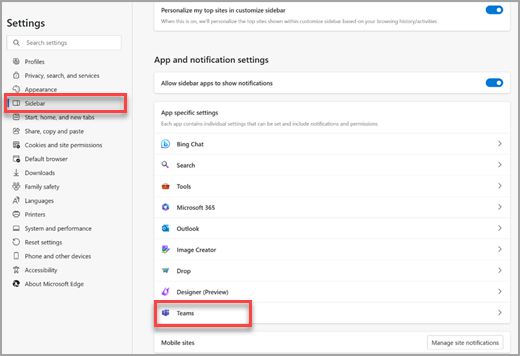
Desative o botão de alternar Abrir automaticamente o contexto de chat do Teams no painel lateral .

Se mudar de ideias e quiser que as suas conversas abram automaticamente na barra lateral do Microsoft Edge, pode voltar a ativar esta funcionalidade em qualquer altura.
Como posso remover o ícone da aplicação Teams da barra lateral do Microsoft Edge?
Pode gerir o Teams (ou qualquer aplicação apresentada na barra lateral do Microsoft Edge) a partir da própria barra lateral:
No Microsoft Edge, clique com o botão direito do rato (ou prima sem soltar) no ícone do Teams na barra lateral para abrir o menu contextual.
Selecione Ocultar na barra lateral para removê-la.

Envie-nos feedback
Dê-nos a sua opinião sobre a nova experiência de uma de duas formas:
- No Microsoft Edge, aceda a Definições e mais>Ajuda e feedback>Enviar comentários. Siga as instruções apresentadas no ecrã e selecione Enviar.
- Prima Alt + Shift + I no teclado. Siga as instruções apresentadas no ecrã e selecione Enviar.