

Outlook.com permite-lhe ver mais do que um calendário ao mesmo tempo. Os calendários podem ser uma combinação do seu calendário predefinido, calendários que criou e calendários aos quais se ligou.
Adicionar um calendário
Existem vários tipos de calendário que pode adicionar. Consulte Adicionar um calendário no Outlook.com para obter mais informações.
Criar um grupo de calendários
Por predefinição, existe um grupo de calendários denominado Os meus calendários. Pode utilizar o menu de contexto para criar grupos adicionais.
- No painel de navegação do calendário, clique com o botão direito do rato em Os meus calendários e, em seguida, selecione Novo grupo de calendários.
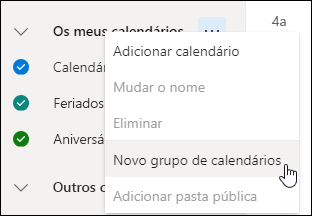
- Escreva um nome para o novo grupo de calendários e, em seguida, prima Enter.
Clique com o botão direito do rato num grupo de calendários existente para criar ou abrir um novo calendário no grupo ou para mudar o nome ou eliminar o grupo.
Nota
Só pode mudar o nome ou eliminar grupos de calendários que tenha criado. Não pode mover um calendário entre grupos de calendários.
Gerir múltiplos calendários
Adicionar ou remover calendários da sua vista de calendário
- Para adicionar ou remover um calendário da sua vista de calendário, selecione a caixa de verificação junto ao calendário no painel de navegação do calendário. Remover a marca de verificação junto a um calendário apenas a remove da sua vista, não remove o calendário da sua conta.
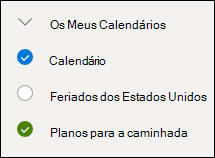
Mais opções
- Pode mudar o nome, eliminar, partilhar, atualizar as permissões ou alterar a cor e o símbolo de calendários seus. Selecione o calendário e, em seguida, clique com botão direito para abrir o menu.
- Se tiver adicionado à sua vista de calendário um calendário que pertença a outra pessoa, clique com o botão direito do rato para mudar o nome, remover, ou alterar a cor e o símbolo desse calendário. Se remover um calendário que pertença a outra pessoa, este é removido apenas da sua conta, não é eliminado.
Ver mais do que um calendário de cada vez
- Pode adicionar e ver o número de calendários que quiser na sua conta. A cor de cada calendário permite-lhe saber que itens pertencem a cada calendário.
- Na vista intercalada, pode ver todos os calendários ao mesmo tempo. Na vista dividida, poderá ter de deslocar horizontalmente para vê-los todos.
- As opções Dia, Semana ou Semana de trabalho estão disponíveis na vista intercalada e na vista dividida. Pode ativar ou desativar a vista dividida através do botão de alternar no seletor de vista de calendário na parte superior da janela do calendário.
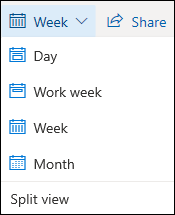
Selecione o calendário onde quer criar um novo evento
Se tiver mais do que um calendário, pode escolher o calendário onde quer criar um evento ao selecioná-lo a partir da lista pendente na janela do novo evento.
Mover eventos para calendários diferentes
Pode mover um evento para um calendário diferente.
- Clique com o botão direito do rato no evento que pretende mover e selecione Abrir.
- Na janela do evento, selecione o nome do calendário e escolha outro calendário a partir do menu pendente.
- Selecione Guardar.
Reorganizar calendários
Pode reorganizar rapidamente a ordem pela qual os seus calendários são apresentados dentro de um grupo, reordenar a ordem dos seus grupos e mover os calendários de um grupo para outro.
Arraste um calendário para cima ou para baixo dentro de um grupo para alterar o seu lugar na ordem de lista.
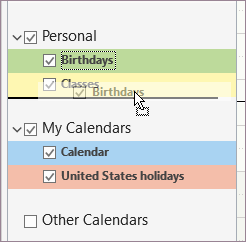
Arraste um calendário de um grupo para outro.
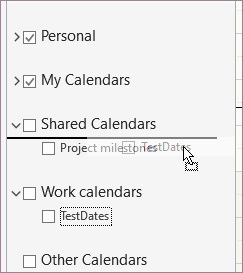
Arraste um grupo de calendários para cima ou para baixo no painel para mudar de local.
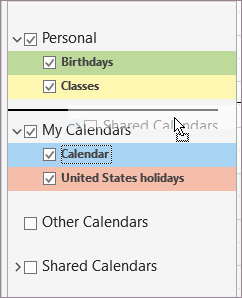
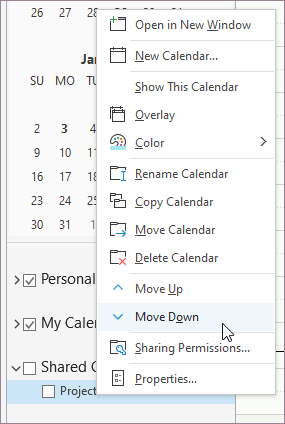
Clique com o botão direito do rato num calendário e, a partir do menu de contexto, selecione Mover para Cima ou Mover para Baixo.
Ainda precisa de ajuda?

|
Para obter suporte no Outlook.com, toque ou clique aqui ou selecione Ajuda na barra de menus e introduza a sua consulta. Se a ajuda automática não resolver o seu problema, desloque-se para baixo até Ainda precisa de ajuda? e selecione Sim. Se os passos acima não funcionarem ou se não conseguir iniciar sessão, toque ou clique aqui. |
|---|---|

|
Para obter mais ajuda com a sua conta Microsoft e subscrições, visite a Ajuda da Conta & Faturação. |

|
Para obter ajuda e resolver problemas de outros produtos e serviços Microsoft, introduza o seu problema aqui. |

|
Publique perguntas, siga as discussões e partilhe os seus conhecimentos na Outlook.com Comunidade. |