Nota
Os passos listados neste artigo serão atualizados em breve para refletir a nova experiência de Microsoft Planner, que está atualmente a ser implementada para os clientes. Saiba mais sobre o novo Planner em Perguntas frequentes sobre o Planner.
Se estiver a trabalhar a partir de um ambiente de Nuvem da Comunidade Governamental (GCC), GCC High ou Departamento de Defesa (DoD), continue a consultar as instruções neste artigo.
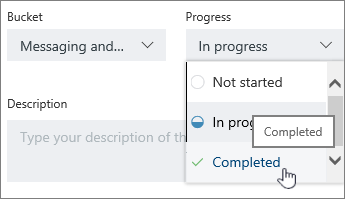
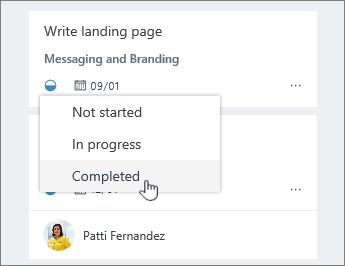
Partilhar o progresso da tarefa não tem de envolver cálculos complexos. No Planner, é simples. As tarefas podem ter os seguintes estados:
- Não iniciada
-
Em curso

-
Concluído

Por vezes, pode precisar de mais do que o simples progresso de tarefas:
- Precisa de uma lista de tarefas para acompanhar o progresso? Experimente utilizar uma lista de verificação para controlar os detalhes da sua tarefa!
- Procura um panorama geral do progresso dos planos? A vista Gráficos mostra-lhe o progresso geral de todas as tarefas no seu plano, para que possa ver como o trabalho está a correr.
Concluiu uma tarefa?
Para marcar rapidamente uma das suas tarefas como Concluída, aponte para a mesma e selecione a marca de verificação.
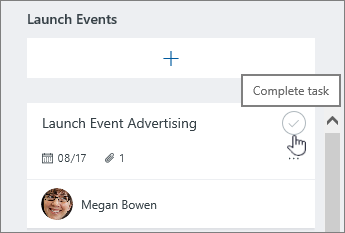
Está a utilizar um ecrã tátil? Se não estiver a utilizar um rato, não verá a caixa de verificação para marcar um item como concluído. Em vez disso, veja outras formas de atualizar o progresso.
Sugestão
As tarefas concluídas estão ocultas na parte inferior da lista de tarefas. Desloque para baixo e selecione Mostrar concluídas.
Está a começar agora?
No Quadro, selecione Agrupar por>Progresso,
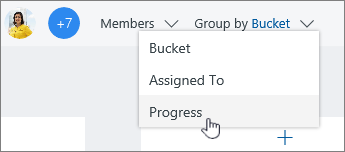
e, em seguida, arraste tarefas entre colunas para atualizar rapidamente o seu plano de imediato.
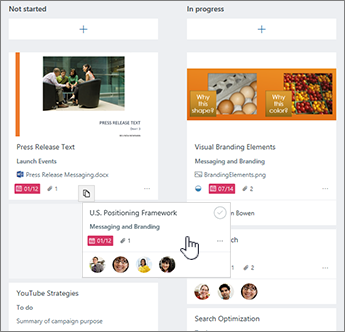
Outras formas de atualizar o progresso
Para tarefas que já estão marcadas como Em curso, também pode alterar o estado selecionando o símbolo na tarefa e escolhendo outro estado.
Também pode atualizar o progresso da tarefa ao selecionar a própria tarefa e ao utilizar a caixa pendente Progresso .