
Consultar a sua agenda do Planner no calendário do Outlook
Aplica-se A
Planeie melhor o seu tempo vendo as suas tarefas de Microsoft Planner no seu calendário do Microsoft Outlook.
Nota
Esta funcionalidade está disponível em planos básicos e nas suas tarefas "Atribuídas a mim" em As Minhas Tarefas. Não está disponível para planos premium, listas de Tarefas ou outras tarefas em As Minhas Tarefas.
Ver a sua agenda do Planner no seu calendário do Outlook
Adicionar um plano básico ao seu calendário do Outlook
Abra o plano que pretende adicionar ao seu calendário do Outlook.
Na parte superior do seu quadro do Planner, abra o menu do plano ao selecionar a divisa junto ao nome do plano.

Selecione Adicionar plano ao calendário do Outlook.
Nota
Se não vir esta opção, o proprietário do plano tem de seguir estes passos para publicar o plano num feed iCalendar.
Se for proprietário do plano, selecione Publicar, partilhe com qualquer pessoa para publicar o plano num feed iCalendar.
Aviso
Não partilhe a ligação iCalendar onde os utilizadores não autorizados possam aceder à mesma. Qualquer pessoa com uma ligação à Internet pode utilizar a ligação iCalendar para ver as informações da tarefa do plano.
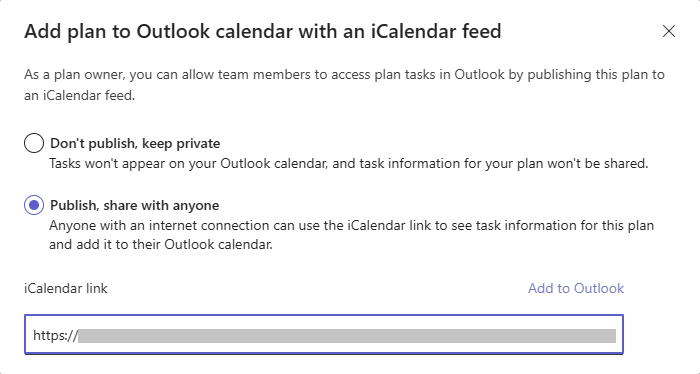
Selecione Adicionar ao Outlook para abrir automaticamente o Outlook e iniciar a configuração para adicionar o plano ao seu calendário.
No separador Subscrever a partir da Web, altere o nome do Calendar se quiser e selecione Importar.
Adicionar tarefas atribuídas ao seu calendário do Outlook
Abra As Minhas Tarefas no Planner.
Selecione Atribuído a mim para ver as tarefas que lhe foram atribuídas.
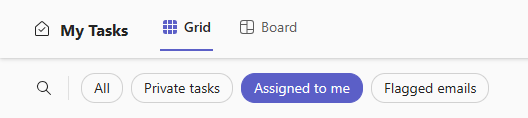
Selecione o menu de três pontos (...) na parte superior da vista.

Selecione Adicionar tarefas "Atribuídas a mim" ao calendário do Outlook.
Selecione Publicar, partilhe com qualquer pessoa para publicar o plano num feed iCalendar.
Aviso
Não partilhe a ligação iCalendar onde os utilizadores não autorizados possam aceder à mesma. Qualquer pessoa com uma ligação à Internet pode utilizar a ligação iCalendar para ver as informações da sua tarefa.

Selecione Adicionar ao Outlook para abrir automaticamente o Outlook e iniciar a configuração para adicionar o plano ao seu calendário.
No separador Subscrever a partir da Web, altere o nome do Calendar se quiser e selecione Importar.
Ver o seu plano e tarefas no Outlook
- Em Outros calendários, selecione o seu plano.
- Selecione uma tarefa do Planner para ver uma vista rápida.
- Para ver mais detalhes, selecione a seta Ver evento no canto superior direito.
Aqui pode ver as datas, o progresso e um resumo da lista de verificação.
Também pode selecionar Abrir esta tarefa no Microsoft Planner.
No Planner, poderá editar esta tarefa como habitualmente.
Desativar a sincronização do calendário
Se já não quiser que as suas informações de tarefa do Planner estejam acessíveis através de uma ligação iCalendar, pode desativar o feed iCalendar.
- Siga os passos acima para abrir as definições do feed iCalendar para o seu plano ou tarefas "Atribuídas a mim".
- Selecione Não publicar, mantenha-se privado para desativar o feed iCalendar.
Nota
A definição de feed iCalendar aplica-se apenas ao plano em que altera a definição. Para o desativar para todos os seus planos, repita os passos acima para cada plano para o qual pretende desativá-lo.