Um ficheiro .gif pode ser uma imagem estática ou uma imagem animada. Se tiver um GIF animado, este artigo descreve como inseri-lo num diapositivo.
Se tiver um GIF que seja uma imagem estática, o mesmo não pode ser transformado num GIF animado.
Pode adicionar um GIF animado (ou meme) a um diapositivo do PowerPoint como faria com qualquer outro ficheiro de imagem.
Pode inserir um ficheiro GIF que esteja armazenado no disco rígido do seu computador ou no OneDrive.
- Selecione o diapositivo ao qual pretende adicionar o GIF animado.
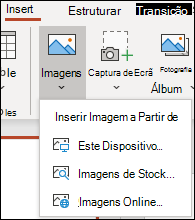
- No separador Inserir do friso, clique em Imagens.
- Na caixa de diálogo Inserir Imagem De , navegue para a localização do GIF animado que pretende adicionar.
- Selecione o ficheiro e, em seguida, clique em Inserir.
- Para reproduzir a animação, selecione o separador Apresentação de Diapositivos no friso e, em seguida, no grupo Iniciar Apresentação de Diapositivos , selecione A Partir do Diapositivo Atual

Encontre GIFs animados na Web
Também pode procurar GIFs na Web ao utilizar Inserir Imagens Online ou Inserir ClipArt, consoante a sua versão do PowerPoint. No separador Inserir do friso, selecione Inserir Imagens Online ou Inserir ClipArt. Escreva "gif animado" na caixa de pesquisa.
Consulte Também
Fazer um GIF animado a partir de uma apresentação de diapositivos
Animar texto ou objetos
Pode adicionar um GIF animado a um diapositivo do PowerPoint como faria com qualquer outro ficheiro de imagem. Pode inserir um ficheiro GIF que esteja armazenado no disco rígido do seu computador ou num armazenamento na nuvem (como o OneDrive).
Selecione o diapositivo ao qual pretende adicionar o GIF animado.
No separador Base do friso, em Inserir, clique em Imagem>a partir de Ficheiro.
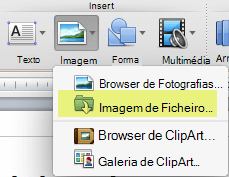
Navegue para a localização do GIF animado que pretende adicionar, certifique-se de que o nome do ficheiro termina com uma extensão .gif, selecione o ficheiro e, em seguida, clique em Inserir.
Para reproduzir a animação, selecione o menu Apresentação de Diapositivos e, em seguida, selecione Reproduzir a Partir do Diapositivo Atual.
Consulte Também
Fazer um GIF animado a partir de uma apresentação de diapositivos
Animar texto ou objetos
Pode adicionar um GIF animado a um diapositivo com PowerPoint na Web, tal como faria com qualquer outro ficheiro de imagem, mas o GIF não será reproduzido quando a apresentação for visualizada na Apresentação de Diapositivos. PowerPoint na Web não consegue reproduzir GIFs animados.
Se reproduzir GIFs for uma funcionalidade que gostaria de ver no PowerPoint na Web, recomendamos que sugira funcionalidades ao clicar emFeedback> da Ajuda>Tenho uma sugestão.
Inserir uma imagem a partir do computador num diapositivo
Selecione o diapositivo onde deseja inserir uma imagem.
No separador Inserir, clique em Imagem.
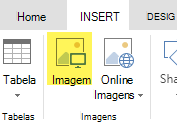
Procure a imagem que pretende inserir, selecione-a e, em seguida, clique em Abrir.
Depois da imagem estar no seu diapositivo, você poderá redimensioná-la e movê-la para o local onde desejar.
Consulte Também
Animar texto ou objetos