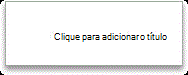
Pode adicionar texto a um diapositivo do PowerPoint ou a um modelo global de diapositivos ao inserir uma caixa de texto e escrever dentro dessa caixa. Em seguida, pode formatar esse texto ao selecionar o texto ou a caixa inteira. Também pode adicionar texto a marcadores de posição e formas.
Selecione um título abaixo para o abrir e ver as instruções detalhadas.
Inserir uma caixa de texto
- Abra o diapositivo ao qual pretende adicionar a caixa.
- No friso, selecione o separador Inserir e, em seguida, selecione Caixa de texto
 Caixa de Texto.
 - No diapositivo, clique e arraste para desenhar a caixa de texto na posição e tamanho pretendidos.
Adicionar texto a um marcador de posição
Para adicionar texto a um marcador de posição de texto num diapositivo, faça o seguinte:
Clique no interior do marcador de posição e, em seguida, escreva ou cole o texto.
Nota
Se o seu texto exceder o tamanho do marcador de posição, o PowerPoint reduz o tamanho do tipo de letra e o espaçamento entre linhas de forma incremental à medida que escreve para ajustar o texto.
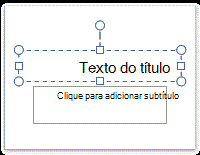
Abaixo, o limite pontilhado representa o marcador de posição que contém o texto do título do diapositivo.
Adicionar texto a uma caixa de texto
- Para adicionar texto a uma caixa de texto que qualquer pessoa pode editar, na vista Normal , clique no interior da caixa de texto e, em seguida, escreva ou cole o texto.
- Para adicionar texto a uma caixa de texto permanente e não editável, na vista Modelo Global de Diapositivos , clique no interior da caixa de texto e, em seguida, escreva ou cole o texto.
Utilize caixas de texto para colocar texto em qualquer lugar num diapositivo, como fora de um marcador de posição de texto. Por exemplo, para adicionar uma legenda a uma imagem, crie uma caixa de texto e posicione-a junto à imagem.
Nota
Quando adiciona uma caixa de texto na vista Normal, o texto é editável por qualquer pessoa. Quando adiciona uma caixa de texto na vista Modelo Global de Diapositivos, o texto que adicionar ao mesmo tornar-se-á permanente e não editável fora do Modelo Global de Diapositivos.
Adicionar texto que faz parte de uma forma
Formas como quadrados, círculos, balões de nota de aviso e setas de bloco podem conter texto. Quando escreve texto numa forma, o texto é anexado à forma e move-se e roda com a mesma.
- Para adicionar texto que se torne parte de uma forma, selecione a forma e, em seguida, escreva ou cole o texto.
Adicionar texto independente de uma forma
Uma caixa de texto é útil se quiser adicionar texto a uma forma, mas não quer que o texto seja anexado à forma. Pode adicionar um limite, preenchimento, sombra ou efeito tridimensional (3D) ao texto numa caixa de texto.
Para adicionar texto que se move independentemente de uma forma, adicione uma caixa de texto e, em seguida, escreva ou cole o texto.
Adicionar uma caixa de textoNo separador Inserir, no grupo Texto, clique em Caixa de Texto.
Nota
Se estiver a utilizar um idioma asiático, no menu pendente Caixa de Texto , clique em Alinhamento horizontal ou vertical .
Clique no diapositivo e, em seguida, arraste o ponteiro para desenhar a caixa de texto.
Nota
Na vista Modelo Global de Diapositivos, existe uma diferença na forma como utiliza um marcador de posição de texto versus uma caixa de texto:
Adicione um marcador de posição de texto a partir da vista Do Modelo Global de Diapositivos quando pretender pedir aos utilizadores do seu modelo que substituam o texto de pedido por texto pertinente para o seu próprio projeto. (O comportamento normal do texto de pedido de aviso personalizado num marcador de posição de texto é que desaparece quando começa a escrever.)
Adicione uma caixa de texto a partir da vista Do Modelo Global de Diapositivos quando pretender que contenha texto permanente e não editável.
Quando adiciona uma caixa de texto na vista Normal , o texto é editável por qualquer pessoa.
Consulte também
Adicionar, reorganizar e eliminar diapositivos
Criar e imprimir páginas de notas
Adicionar um ou mais marcadores de posição de conteúdo a um esquema