Passos básicos
Para alterar o tamanho do diapositivo:
- Selecione o separador Estrutura do friso da barra de ferramentas.
- Selecione o Tamanho do Diapositivo
 junto à extremidade da barra de ferramentas.
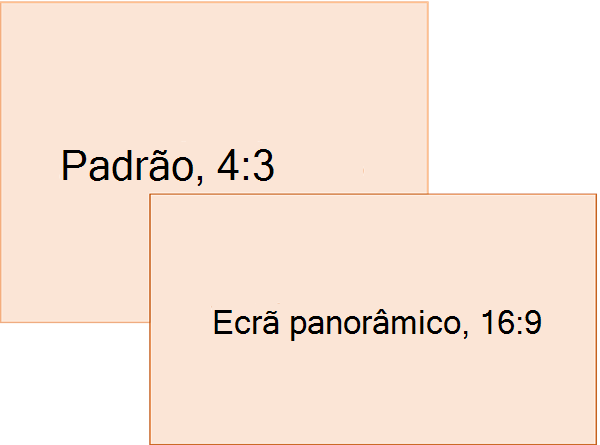
- Selecione o tamanho dediapositivo padrão (proporção 4:3), ecrã panorâmico (16:9) ou personalizado.
Para obter mais informações sobre os tamanhos predefinidos (incluindo formatos como Overhead, A3, A4, Banner, B4 e B5) ou o seu próprio dimensionamento personalizado, selecione um cabeçalho abaixo para expandi-lo e ver os detalhes.
Passos detalhados
Escolher o tamanho de diapositivo Padrão ou de Ecrã Panorâmico
No separador Estrutura do Friso, localize Tamanho do Diapositivo no grupo Personalizar , junto à extremidade da barra de ferramentas.
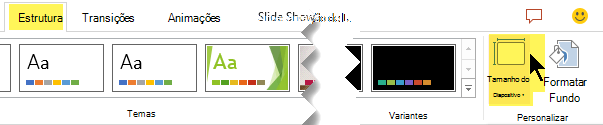
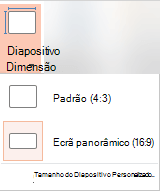
Selecione Tamanho do Diapositivo e, em seguida, selecione Padrão (4:3) ou Ecrã Panorâmico (16:9).
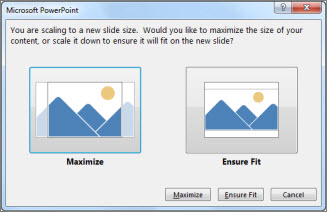
Quando o PowerPoint não conseguir dimensionar automaticamente os conteúdos, irá apresentar-lhe duas opções:
Maximizar: selecione esta opção para aumentar o tamanho dos conteúdos do diapositivo. Ao selecionar esta opção, poderá fazer com que os conteúdos deixem de caber no diapositivo.
Garantir o Ajuste: selecione esta opção para diminuir o tamanho dos conteúdos do diapositivo. Esta opção poderá fazer com que os conteúdos pareçam mais pequenos, mas conseguirá ver todos os conteúdos no diapositivo.
A definição de ecrã panorâmico 16:9 é o valor predefinido para novas apresentações que cria. Quando alterar o tamanho do diapositivo para uma apresentação, o tamanho que selecionar só se aplicará a essa apresentação. No entanto, pode facilitar a criação de uma nova apresentação 4:3 sempre que quiser, ao definir um tema personalizado que utilize a proporção 4:3. Consulte a secção "Criar um tamanho predefinido para começar ao criar novas apresentações" abaixo.
Escolha outro tamanho, como A3, B4 ou Overhead
No separador Estrutura do Friso, localize Tamanho do Diapositivo no grupo Personalizar , junto à extremidade da barra de ferramentas.
Selecione Tamanho do Diapositivo e, em seguida, selecione Personalizar Tamanho do Diapositivo.
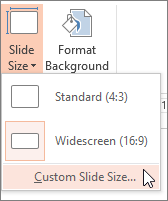
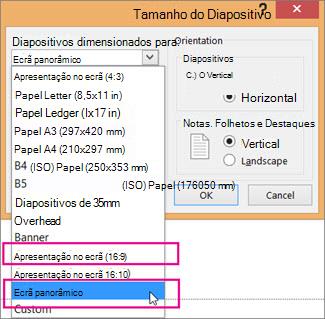
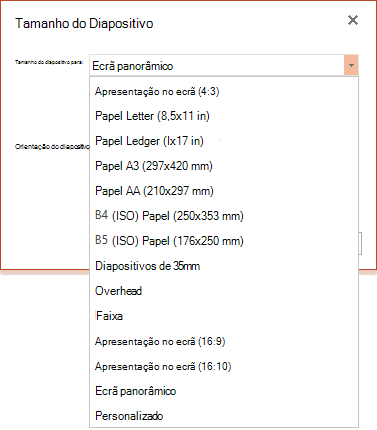
Na caixa Tamanho do Diapositivo , selecione a seta para baixo junto a Diapositivos dimensionados para e selecione uma opção. As suas dimensões estão listadas abaixo:
| Name |
Largura |
Altura |
| Apresentação no ecrã (4:3) |
10 pol/25,4 cm |
7,5 pol/19,05 cm |
| Papel Carta (8,5x11 pol) |
10 pol/25,4 cm |
7,5 pol/19,05 cm |
| Papel de razão (11x17 pol) |
13.319 pol / 33.831 cm |
9,99 pol / 25,374 cm |
| Papel A3 (297x420 mm) |
14 pol / 35,56 cm |
10,5 pol / 26,67 cm |
| Papel A4 (210x297 mm) |
10,833 pol / 27,517 cm |
7,5 pol/19,05 cm |
| Papel B4 (ISO) (250x353mm) |
11,84 pol / 30,074 cm |
8,88 pol / 22,556 cm |
| Papel B5 (ISO) (176x250mm) |
7,84 pol / 19,914 cm |
5,88 pol / 14,936 cm |
| Lâminas de 35 mm |
11,25 pol / 28,575 cm |
7,5 pol/19,05 cm |
| Despesas gerais |
10 pol/25,4 cm |
7,5 pol/19,05 cm |
| Faixa |
8 pol / 20,32 cm |
1 pol / 2,54 cm |
| Apresentação no Ecrã (16:9) |
10 pol/25,4 cm |
5,625 pol / 14,288 cm |
| Apresentação no ecrã (16:10) |
10 pol/25,4 cm |
6,25 pol / 15,875 cm |
| Ecrã panorâmico |
13,333 pol / 33,867 cm |
7,5 pol/19,05 cm |
A sobrecarga fornece uma proporção muito próxima do tamanho de diapositivo padrão 4:3.
Existem duas opções para proporções 16:9:
- A Apresentação no Ecrã (16:9) define as dimensões do diapositivo para 10 x 5,625 polegadas.
- O Ecrã panorâmico define as dimensões do diapositivo para 13,333 x 7,5 polegadas.
Ambas estas opções são a mesma proporção, pelo que terão o mesmo aspeto na Vista Normal, uma vez que o PowerPoint ajusta automaticamente o nível de zoom.
O Ecrã Panorâmico (13,333 x 7,5 polegadas) fornece mais área de superfície de diapositivo para os conteúdos, pelo que é a melhor opção para apresentações. O ecrã panorâmico não cabe numa folha de papel de 8,5x11" sem ter de o reduzir.
Selecione OK para aceitar as dimensões e fechar a caixa de diálogo Tamanho do Diapositivo .
Escolher dimensões personalizadas (em polegadas, centímetros ou píxeis)
No separador Estrutura do Friso, localize Tamanho do Diapositivo no grupo Personalizar , junto à extremidade da barra de ferramentas.
Selecione Tamanho do Diapositivo e, em seguida, selecione Personalizar Tamanho do Diapositivo.
É aberta a caixa de diálogo Tamanho do Diapositivo.
Na caixa de diálogo Tamanho do Diapositivo , certifique-se de que a orientação está definida da forma que pretende.
Nas caixas Altura e Largura , o PowerPoint aceita medidas em polegadas, centímetros ou píxeis. Introduza um número seguido de um espaço e, em seguida, a abreviatura adequada: in, cm, ou px.
|
Largura ou Altura |
|
Mínimo: |
1 pol.
2,54 cm
120 px |
|
Máximo: |
56 pol.
142,24 centímetros
720 px |
Em seguida, o PowerPoint converte medidas, se necessário, para o tipo de unidade que o seu sistema operativo utiliza.
Selecione OK.
Quando o PowerPoint não conseguir dimensionar automaticamente os conteúdos, irá apresentar-lhe duas opções:
Maximizar: selecione esta opção para aumentar o tamanho dos conteúdos do diapositivo. Ao selecionar esta opção, poderá fazer com que os conteúdos deixem de caber no diapositivo.
Garantir o Ajuste: selecione esta opção para diminuir o tamanho dos conteúdos do diapositivo. Esta opção poderá fazer com que os conteúdos pareçam mais pequenos, mas conseguirá ver todos os conteúdos no diapositivo.
Se quiser, pode alterar a unidade de medida apresentada nas caixas de diálogo do PowerPoint .
Criar um tamanho predefinido para começar ao criar novas apresentações
Esta versão do PowerPoint tem um tamanho predefinido de 16:9 para novas apresentações, mas pode criar uma predefinição diferente para si próprio.
Inicie o PowerPoint.
No separador Ficheiro do friso da barra de ferramentas, selecione Novo. Em seguida, faça duplo clique na Apresentação em Branco para criar uma nova apresentação vazia.
Em seguida, no separador Estrutura , selecione Tamanho do Diapositivo e escolha o tamanho que pretende para predefinição.
(Se quiser um tamanho predefinido do diapositivo diferente do que está listado aqui, selecione Personalizar Tamanho do Diapositivo e, em seguida, selecione o seu tamanho na caixa de diálogo Tamanho do Diapositivo e, em seguida, selecione OK.)
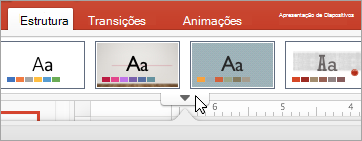
No separador Estrutura , selecione a seta Mais no canto inferior do grupo Temas : 
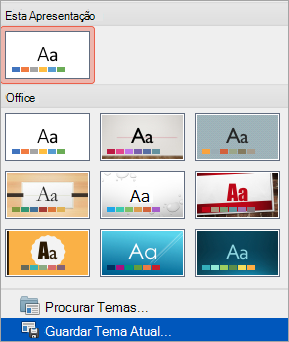
Clique em Guardar Tema Atual.
Dê um nome fácil de lembrar ao seu tema e selecione Guardar. Não altere a pasta onde quer guardar o novo tema.
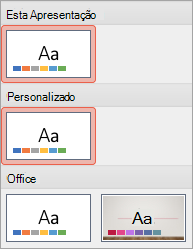
No separador Estrutura , selecione novamente a seta Mais no canto inferior do grupo Temas . Verá o seu novo tema guardado sob um cabeçalho Personalizado .
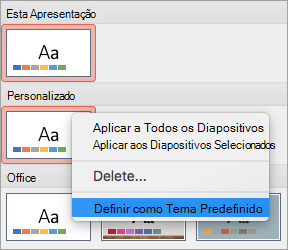
Clique com o botão direito do rato no novo tema personalizado por baixo do cabeçalho Personalizado e, em seguida, selecione Definir como Tema Predefinido:
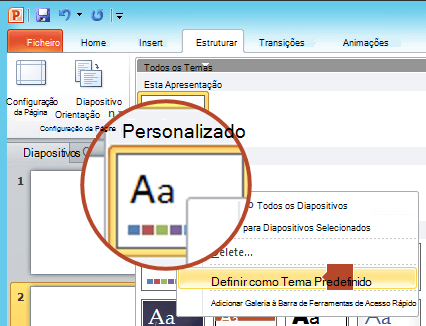
Feche o PowerPoint. Não guarde quaisquer ficheiros se lhe for pedido.
Abra novamente o PowerPoint. No separador Ficheiro do friso da barra de ferramentas, selecione Novo.
O tema personalizado que acabou de guardar encontra-se listado no canto superior esquerdo, denominado Tema Predefinido. A imagem em miniatura parece um diapositivo de ecrã panorâmico, mas na realidade, quando cria uma nova apresentação baseada nesse tema, a apresentação tem a proporção que definiu para este tema predefinido.
Da próxima vez que abrir o seu PowerPoint, verá o seu tema predefinido no canto superior esquerdo da galeria de temas. Quando o selecionar, todos os slides terão o tamanho personalizado que escolheu por predefinição.
O dimensionamento aplica-se a todos os diapositivos numa apresentação
O PowerPoint não consegue redimensionar um diapositivo numa apresentação. Todos os diapositivos numa apresentação têm o mesmo tamanho.
Se esta for uma funcionalidade que gostaria de pedir, envie-nos os seus comentários para nos ajudar a atribuir prioridades a novas funcionalidades em atualizações futuras. Consulte Como posso enviar comentários acerca do Microsoft 365 para obter mais informações.
A orientação aplica-se a todos os diapositivos numa apresentação
O PowerPoint não consegue alterar a orientação da página de determinados diapositivos. Todos os diapositivos numa apresentação têm a mesma orientação de página.
Se esta for uma funcionalidade que gostaria de pedir, envie-nos os seus comentários para nos ajudar a atribuir prioridades a novas funcionalidades em atualizações futuras. Consulte Como posso enviar comentários acerca do Microsoft 365 para obter mais informações.
Consulte Também
Alterar a orientação de página no PowerPoint entre horizontal e vertical
Utilizar a orientação horizontal ou vertical dos diapositivos na mesma apresentação
Reduzir o tamanho de ficheiro de uma imagem
Passos básicos
Para alterar o tamanho do diapositivo:
- No menu Arquivo , selecione Configuração da Página.
- Na caixa de diálogo Configurar Página , em Diapositivos dimensionados para, selecione o tamanho predefinido que pretende ou selecione Personalizar e especifique as dimensões que pretende.
Para obter mais informações sobre os tamanhos predefinidos (incluindo formatos como Overhead, A3, A4, Banner, B4 e B5) ou o seu próprio dimensionamento personalizado, selecione um cabeçalho abaixo para expandi-lo e ver os detalhes.
Passos detalhados
Escolher o tamanho de diapositivo Padrão ou de Ecrã Panorâmico
No separador Estrutura do Friso, localize Tamanho do Diapositivo no grupo Personalizar , junto à extremidade da barra de ferramentas.

Selecione o tamanho do diapositivo.

Selecione Padrão (4:3) ou Ecrã Panorâmico (16:9).
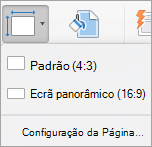
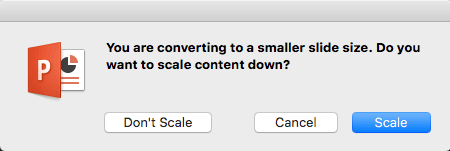
O PowerPoint poderá pedir-lhe sobre o dimensionamento do seu conteúdo. Selecione uma das seguintes opções:
Escala: Selecione esta opção para diminuir ou aumentar o tamanho dos conteúdos do diapositivo. Quando estiver a dimensionar para um tamanho de diapositivo menor, esta opção pode fazer com que o conteúdo pareça mais pequeno, mas será capaz de ver todo o conteúdo do diapositivo.
Não dimensionar: Selecione esta opção para manter o tamanho do conteúdo do diapositivo. Ao selecionar esta opção, poderá fazer com que os conteúdos deixem de caber no diapositivo.
Escolha outro tamanho, como A3, B4 ou Overhead
No separador Estrutura do Friso, localize Tamanho do Diapositivo no grupo Personalizar , junto à extremidade da barra de ferramentas.
Selecione o tamanho do diapositivo.
Selecione Configurar Página no menu que aparece.
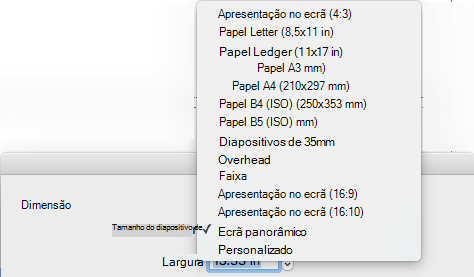
A Configuração da Página oferece-lhe uma grande variedade de opções predefinidas de tamanho de diapositivo/página. As opções e as suas dimensões estão listadas abaixo:
| Name |
Largura |
Altura |
| Apresentação no ecrã (4:3) |
10 pol/25,4 cm |
7,5 pol/19,05 cm |
| Papel Carta (8,5x11 pol) |
10 pol/25,4 cm |
7,5 pol/19,05 cm |
| Papel de razão (11x17 pol) |
13.319 pol / 33.831 cm |
9,99 pol / 25,374 cm |
| Papel A3 (297x420 mm) |
14 pol / 35,56 cm |
10,5 pol / 26,67 cm |
| Papel A4 (210x297 mm) |
10,833 pol / 27,517 cm |
7,5 pol/19,05 cm |
| Papel B4 (ISO) (250x353mm) |
11,84 pol / 30,074 cm |
8,88 pol / 22,556 cm |
| Papel B5 (ISO) (176x250mm) |
7,84 pol / 19,914 cm |
5,88 pol / 14,936 cm |
| Lâminas de 35 mm |
11,25 pol / 28,575 cm |
7,5 pol/19,05 cm |
| Despesas gerais |
10 pol/25,4 cm |
7,5 pol/19,05 cm |
| Faixa |
8 pol / 20,32 cm |
1 pol / 2,54 cm |
| Apresentação no Ecrã (16:9) |
10 pol/25,4 cm |
5,625 pol / 14,288 cm |
| Apresentação no ecrã (16:10) |
10 pol/25,4 cm |
6,25 pol / 15,875 cm |
| Ecrã panorâmico |
13,333 pol / 33,867 cm |
7,5 pol/19,05 cm |
Na caixa Tamanho do Diapositivo , selecione a seta para baixo junto a Diapositivos dimensionados para e selecione uma opção.
A sobrecarga fornece uma proporção muito próxima do tamanho de diapositivo padrão 4:3.
Existem duas opções para proporções 16:9:
- A Apresentação no Ecrã (16:9) define as dimensões do diapositivo para 10 x 5,625 polegadas.
-
O ecrã panorâmico define as dimensões para 13,333 x 7,5 polegadas.
Ambas estas opções são a mesma proporção, pelo que terão o mesmo aspeto na Vista Normal, uma vez que o PowerPoint ajusta automaticamente o nível de zoom.
O Ecrã Panorâmico (13,333 x 7,5 polegadas) fornece mais área de superfície de diapositivo para os conteúdos, pelo que é a melhor opção para apresentações. O ecrã panorâmico não cabe numa folha de papel de 8,5x11" sem ter de o reduzir.
Selecione OK para aceitar as dimensões e fechar a caixa de diálogo Tamanho do Diapositivo .
Escolher dimensões personalizadas (em polegadas, centimers ou píxeis)
No separador Estrutura do Friso, localize Tamanho do Diapositivo no grupo Personalizar , junto à extremidade da barra de ferramentas.
Selecione Tamanho do Diapositivo e, em seguida, selecione Configurar Página.
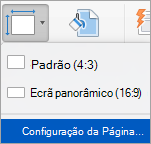
A caixa de diálogo Configurar Página é aberta.
Nas caixas Largura e Altura , o PowerPoint aceita medidas em polegadas, centímetros ou píxeis. Introduza um número seguido de um espaço e, em seguida, a abreviatura adequada: in (polegadas) ou cm (centímetros) ou px (píxeis).
Em seguida, o PowerPoint converte as medidas, se necessário, na unidade de medida utilizada pelo seu sistema operativo.
|
Largura ou Altura |
|
Mínimo: |
1 pol.
2,54 cm
120 px |
|
Máximo: |
56 pol.
142,24 centímetros
720 px |
Selecione OK.
O PowerPoint poderá pedir-lhe sobre o dimensionamento do seu conteúdo. Selecione uma das seguintes opções:
-
Escala: Selecione esta opção para diminuir ou aumentar o tamanho dos conteúdos do diapositivo. Quando estiver a dimensionar para um tamanho de diapositivo menor, esta opção pode fazer com que o conteúdo pareça mais pequeno, mas será capaz de ver todo o conteúdo do diapositivo.
-
Não dimensionar: Selecione esta opção para manter o tamanho do conteúdo do diapositivo. Ao selecionar esta opção, poderá fazer com que os conteúdos deixem de caber no diapositivo.
Tornar um novo tamanho de diapositivo a predefinição para novas apresentações
No separador Estrutura do Friso, localize Tamanho do Diapositivo no grupo Personalizar , junto à extremidade da barra de ferramentas.
Selecione Tamanho do Diapositivo e, em seguida, selecione Configurar Página.
Siga os passos na secção anterior para escolher o tamanho de diapositivo que pretende.
No separador Estrutura , selecione a seta Mais abaixo dos temas padrão.
Selecione Guardar Tema Atual na parte inferior da janela.
Dê um nome fácil de lembrar ao seu tema e selecione Guardar.
No separador Estrutura , selecione novamente a seta Mais abaixo dos temas padrão. Verá o seu novo tema guardado em Personalizado.
Clique com o botão direito do rato no novo tema personalizado e, em seguida, selecione Definir como Tema Predefinido.
Da próxima vez que abrir o seu PowerPoint, verá o seu tema predefinido no canto superior esquerdo da galeria de temas. Quando o selecionar, todos os diapositivos terão o tamanho que escolheu para o tema predefinido.
O dimensionamento aplica-se a todos os diapositivos numa apresentação
Algumas pessoas pediram para redimensionar um diapositivo numa apresentação. O PowerPoint não consegue fazer isso. Todos os diapositivos numa apresentação têm o mesmo tamanho.
A orientação aplica-se a todos os diapositivos numa apresentação
Algumas pessoas também perguntaram sobre como alterar a orientação da página em determinados slides. O PowerPoint não consegue fazer isso. Todos os diapositivos numa apresentação têm a mesma orientação de página.
Consulte Também
Alterar a orientação de página no PowerPoint entre horizontal e vertical
Passos básicos
Para alterar o tamanho do diapositivo:
- Selecione o separador Estrutura do friso da barra de ferramentas.
- Selecione o Tamanho do Diapositivo junto à extremidade da barra de ferramentas.
- Selecione o tamanho dediapositivo padrão (proporção 4:3), ecrã panorâmico (16:9) ou personalizado.
Para obter mais informações sobre os tamanhos predefinidos (incluindo formatos como Overhead, A3, A4, Banner, B4 e B5) ou o seu próprio dimensionamento personalizado, selecione um cabeçalho abaixo para expandi-lo e ver os detalhes.
Passos detalhados
Escolher o tamanho de diapositivo Padrão ou de Ecrã Panorâmico
No separador Estrutura do friso da barra de ferramentas, selecione Tamanho do Diapositivo no grupo Personalizar .
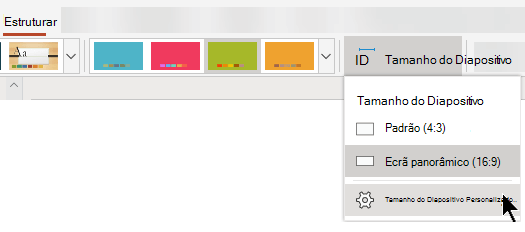
Selecione Padrão (4:3) ou Ecrã Panorâmico (16:9).
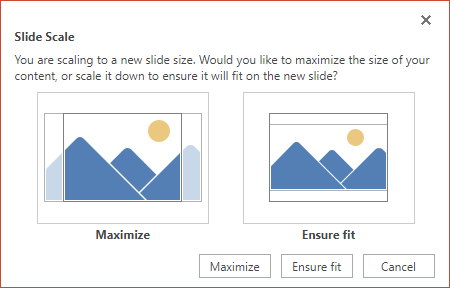
Quando PowerPoint na Web não conseguir dimensionar automaticamente os conteúdos, irá apresentar-lhe duas opções:
Maximizar: selecione esta opção para aumentar o tamanho dos conteúdos do diapositivo. Ao selecionar esta opção, poderá fazer com que os conteúdos deixem de caber no diapositivo.
Garantir o Ajuste: selecione esta opção para diminuir o tamanho dos conteúdos do diapositivo. Esta opção poderá fazer com que os conteúdos pareçam mais pequenos, mas conseguirá ver todos os conteúdos no diapositivo.
A definição de ecrã panorâmico 16:9 é o valor predefinido para novas apresentações que cria. Quando alterar o tamanho do diapositivo para uma apresentação, o tamanho que selecionar só se aplicará a essa apresentação.
Também pode alterar a orientação de todos os diapositivos na sua apresentação. Consulte Alterar a orientação da página para obter instruções.
Escolha outro tamanho, como A3, B4 ou Overhead
No separador Estrutura do Friso, localize Tamanho do Diapositivo no grupo Personalizar , junto à extremidade da barra de ferramentas.
Selecione Tamanho do Diapositivo e, em seguida, selecione Personalizar Tamanho do Diapositivo.
Na caixa Tamanho do Diapositivo , selecione a seta para baixo junto a Diapositivos dimensionados para e selecione uma opção. As suas dimensões estão listadas abaixo:
| Name |
Largura |
Altura |
| Apresentação no ecrã (4:3) |
10 pol/25,4 cm |
7,5 pol/19,05 cm |
| Papel Carta (8,5x11 pol) |
10 pol/25,4 cm |
7,5 pol/19,05 cm |
| Papel de razão (11x17 pol) |
13.319 pol / 33.831 cm |
9,99 pol / 25,374 cm |
| Papel A3 (297x420 mm) |
14 pol / 35,56 cm |
10,5 pol / 26,67 cm |
| Papel A4 (210x297 mm) |
10,833 pol / 27,517 cm |
7,5 pol/19,05 cm |
| Papel B4 (ISO) (250x353mm) |
11,84 pol / 30,074 cm |
8,88 pol / 22,556 cm |
| Papel B5 (ISO) (176x250mm) |
7,84 pol / 19,914 cm |
5,88 pol / 14,936 cm |
| Lâminas de 35 mm |
11,25 pol / 28,575 cm |
7,5 pol/19,05 cm |
| Despesas gerais |
10 pol/25,4 cm |
7,5 pol/19,05 cm |
| Faixa |
8 pol / 20,32 cm |
1 pol / 2,54 cm |
| Apresentação no Ecrã (16:9) |
10 pol/25,4 cm |
5,625 pol / 14,288 cm |
| Apresentação no ecrã (16:10) |
10 pol/25,4 cm |
6,25 pol / 15,875 cm |
| Ecrã panorâmico |
13,333 pol / 33,867 cm |
7,5 pol/19,05 cm |
A sobrecarga fornece uma proporção muito próxima do tamanho de diapositivo padrão 4:3.
Existem duas opções para proporções 16:9:
- A Apresentação no Ecrã (16:9) define as dimensões do diapositivo para 10 x 5,625 polegadas.
- O Ecrã panorâmico define as dimensões do diapositivo para 13,333 x 7,5 polegadas.
Ambas estas opções são a mesma proporção, pelo que terão o mesmo aspeto na Vista Normal, uma vez que o PowerPoint ajusta automaticamente o nível de zoom.
O Ecrã Panorâmico (13,333 x 7,5 polegadas) fornece mais área de superfície de diapositivo para os conteúdos, pelo que é a melhor opção para apresentações. O ecrã panorâmico não cabe numa folha de papel de 8,5x11" sem ter de o reduzir.
Selecione OK para aceitar as dimensões e fechar a caixa de diálogo Tamanho do Diapositivo .
Escolher dimensões personalizadas
No separador Estrutura do Friso, localize Tamanho do Diapositivo no grupo Personalizar , junto à extremidade da barra de ferramentas.
Selecione Tamanho do Diapositivo e, em seguida, selecione Personalizar Tamanho do Diapositivo.
É aberta a caixa de diálogo Tamanho do Diapositivo.
Nas caixas Largura e Altura , digite uma medida em polegadas. O PowerPoint não aceita medidas fora dos valores mínimo e máximo mostrados abaixo:
|
Largura ou Altura |
|
Mínimo: |
1 polegada
(Uma polegada equivale a 2,54 cm.) |
|
Máximo: |
56 polegadas
(Cinquenta e seis polegadas é igual a 142,24 cm.) |
Selecione OK.
Quando PowerPoint na Web não conseguir dimensionar automaticamente os conteúdos, irá apresentar-lhe duas opções:
Maximizar: selecione esta opção para aumentar o tamanho dos conteúdos do diapositivo. Ao selecionar esta opção, poderá fazer com que os conteúdos deixem de caber no diapositivo.
Garantir o Ajuste: selecione esta opção para diminuir o tamanho dos conteúdos do diapositivo. Esta opção poderá fazer com que os conteúdos pareçam mais pequenos, mas conseguirá ver todos os conteúdos no diapositivo.
Consulte Também
Alterar a orientação de página no PowerPoint entre horizontal e vertical