
Para começar rapidamente a criar um organograma, transfira um modelo de organograma pré-concebido e, em seguida, personalize-o.
Obter o modelo de um gráfico
No PowerPoint, no separador Ficheiro , clique em Novo.
Na caixa Procurar modelos e temas online , escreva
org charte, em seguida, clique em .
.Escolha um organograma nos resultados da pesquisa.
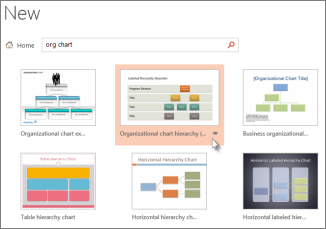
Muitos aspetos do gráfico podem ser personalizados, por isso não hesite em escolher um apenas devido à sua cor ou esquema.
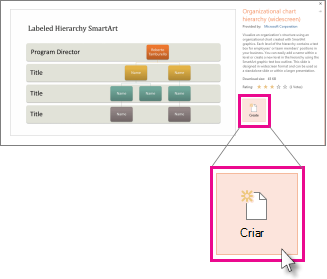
Clique em Criar.
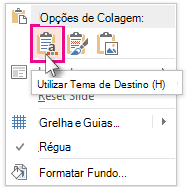
Se copiar e colar o diapositivo do organograma noutra apresentação, para corresponder ao formato da apresentação de destino, em Opções de Colagem, certifique-se de que seleciona Utilizar o Tema de Destino.
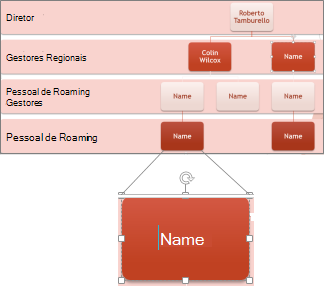
Para substituir o texto do marcador de posição pelo seu, clique dentro de cada forma, realce o texto que pretende alterar e, em seguida, escreva o seu texto.
Personalizar o organograma
(Opcional) Para aplicar um esquema de cores e estrutura diferente a todo o modelo que abriu, selecione o separador Estrutura no friso e escolha um tema na galeria de temas.

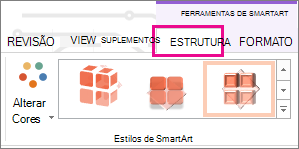
Clique numa forma no organograma e, quando as Ferramentas de SmartArt aparecerem no friso , clique no separador Estrutura ou Formatar .
Efetue um ou mais dos seguintes procedimentos:
No separador Estrutura :
- Adicione mais formas ao seu organograma (para conter mais nomes) ou mova formas no grupo Criar Gráfico .
- Altere o estilo do organograma no grupo Estilos de SmartArt .
- Altere as cores do organograma ao clicar em Alterar Cores.
- Altere o esquema do organograma no grupo Esquemas .
No separador Formatar :

- Reformate o texto no grupo Estilos do WordArt .
- Altere as formas no grupo Estilos de Forma.
- Reorganize as formas no seu organograma no grupo Dispor .
- Altere o tamanho de uma forma nos grupos Tamanho e Formas .
Em alternativa, crie o seu próprio gráfico
Também pode criar o seu próprio organograma de Gráficos SmartArt.