

Pode criar um esquema de cores personalizado, também conhecido como cores do tema, no PowerPoint e utilizá-lo noutras aplicações do Office. Encontre uma cor de tema padrão que goste e, em seguida, modifique-a e guarde-a no PowerPoint. Da próxima vez que criar uma nova apresentação do PowerPoint, Word documento ou livro do Excel, poderá utilizar a cor do tema que criou.
Criar uma nova cor de tema
- No separador Estrutura , clique na seta em Variantes e aponte para Cores.
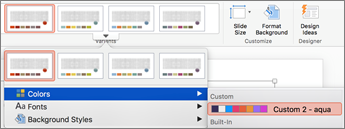
- Clique em Personalizar Cores.
- Clique numa caixa de cores que pretende alterar. Por exemplo, o Destaque 1.
- Clique numa nova cor na caixa de diálogo Cores .
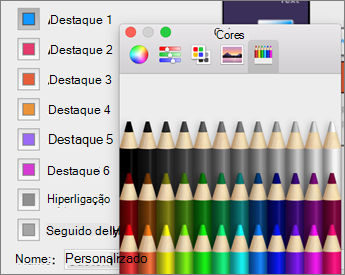
- Repita os passos 3 e 4 para cada cor que pretende alterar.
- Feche a caixa de diálogo Cores.
- Na caixa Nome , digite um nome para a cor de tema personalizada e clique em Salvar.
A cor do tema é aplicada à apresentação atual.
Aplicar a nova cor do tema a um novo documento
- No separador Estrutura , clique na seta em Variantes, aponte para Cores e, em seguida, clique no nome da cor do tema que criou.
Eliminar uma cor de tema personalizada
No Finder do Mac OS X, localize a cor do tema personalizado em /Utilizadores/ Nome de utilizador/Biblioteca/Application Support/Microsoft/Office/User Templates/My Themes/Theme Colors.
Arraste o ficheiro com a sua cor de tema personalizada (por exemplo, 1.xml Personalizado) para o Lixo.
Nota
A cor do tema eliminado permanece na lista Cores no separador Estrutura até sair e, em seguida, voltar a abrir as aplicações do Office.