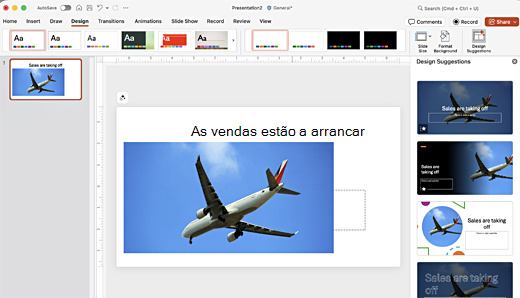
Designer melhora os diapositivos para subscritores do Microsoft 365 ao gerar automaticamente ideias de estrutura que pode escolher.
À medida que adiciona conteúdos a um diapositivo, o Estruturador trabalha em segundo plano para encontrar esquemas de estrutura profissionais que combinem com esses conteúdos.
Obter sugestões de design
No PowerPoint, pode obter ideias de estrutura em qualquer altura. No separador Estrutura , selecione o
 Sugestões de estrutura.
As Sugestões de Estrutura estão ativadas por predefinição, mas na primeira vez que experimentar Designer, poderá aparecer um pedido de permissão para lhe fornecer automaticamente ideias de estrutura.
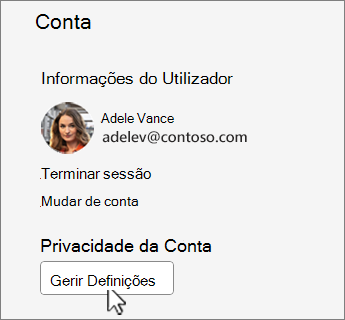
Se não tiver a certeza de que está ativado, aceda ao separador Ficheiro , selecione Conta e, em Privacidade da Conta , selecione Gerir Definições. Marque a caixa para Ativar experiências ligadas opcionais.
Nota
A Microsoft está empenhada em ajudar a proteger a sua segurança e privacidade durante a utilização do Designer. Para saber mais, consulte a Declaração de Privacidade da Microsoft.
Se ainda não estiver ativado, no separador Ficheiro , selecione Opções. No separador Geral , selecione Mostrar automaticamente as sugestões e Mostrar automaticamente as sugestões quando criar uma nova apresentação.
Aceda ao painel Sugestões de Estrutura do lado direito da janela e percorra as ideias de estrutura
Selecione a estrutura que pretende e o seu diapositivo será alterado em função disso. Para sair do painel Sugestões de Estrutura sem fazer alterações, selecione o X no canto superior esquerdo do painel.
Também pode selecionar outra ideia do painel ou voltar à sua estrutura de diapositivo original. Prima Ctrl+Z para anular uma alteração de estrutura que tenha selecionado.
Explorar Designer
Saiba mais sobre as diferentes funcionalidades do Designer para elevar as suas apresentações. Adicione facilmente uma fotografia ao seu diapositivo de título e obtenha um design coeso nos seus diapositivos. Pode utilizar gráficos SmartArt para transformar texto em elementos visuais apelativos. Designer, procura termos-chave ou seja, tem ilustrações e apresenta elementos visuais relevantes em vários esquemas. Descubra outras funcionalidades que Designer tem para oferecer.

Uma fotografia de diapositivo de título e um esquema de estrutura
Quando inicia uma apresentação em branco e adiciona texto ao diapositivo, Designer sugere fotografias de alta qualidade que ficam alinhadas com os conteúdos do diapositivo. Ele também recomenda um esquema de cores que combina bem com a foto que você escolheu. Todos os diapositivos da apresentação se ajustam visualmente.
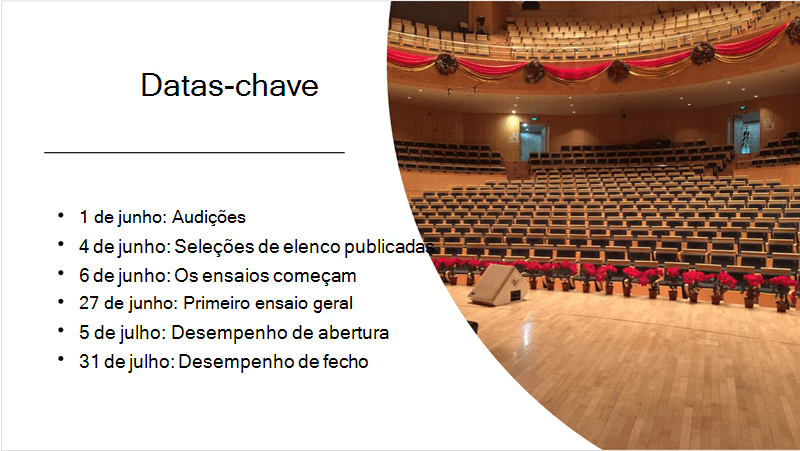
Esquemas profissionais
Designer deteta imagens, gráficos ou tabelas num diapositivo e dá-lhe várias sugestões para organizá-los num esquema coeso e apelativo.
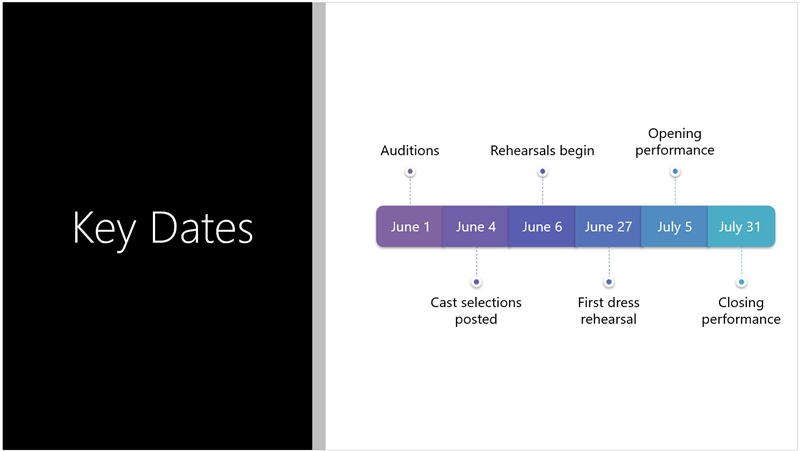
Mais elementos visuais, menos texto
Demasiado texto no seu diapositivo? O Estruturador pode transformar texto como listas, processos, ou linhas cronológicas num gráfico facilmente legível. Saiba mais sobre o gráfico SmartArt.
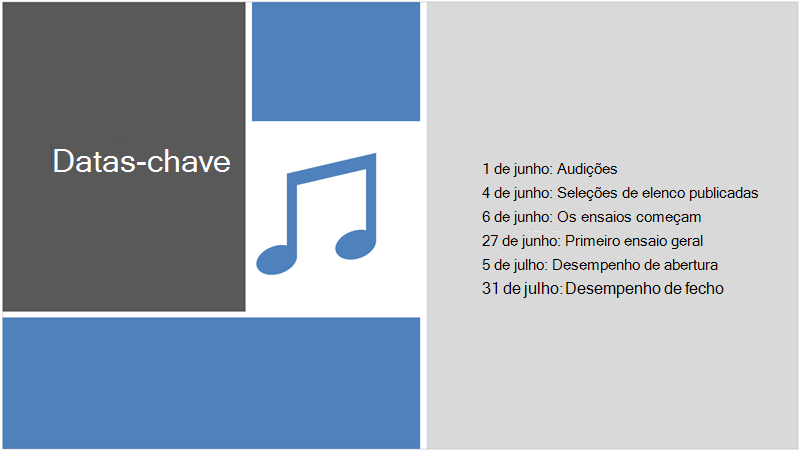
Ilustrações
Designer procura termos e conceitos-chave para os quais tem ilustrações e mostra-os em esquemas diferentes. As ilustrações são da biblioteca de ícones do Microsoft 365.
Gerir Designer
Se não pretender que Designer ofereça sugestões automaticamente:
- No separador Ficheiro , selecione Opções na parte inferior do painel.
- No separador Geral , desloque-se até Sugestões de Estrutura e desmarque a caixa de verificação Mostrar automaticamente as sugestões .
Requisitos para sugestões de design para Windows

|
Esta é uma funcionalidade do Microsoft 365 apenas para subscritores. Encontrar a sua versão |
|---|---|
| Ideias de estrutura para uma fotografia Aplica-se a: |
PowerPoint para Microsoft 365 Via com Atualizações Recentes: Versão 1511 ou posterior Canal Empresarial Semestral: Versão 1602 ou posterior |
| Múltiplas fotografias, extração de cor e reconhecimento facial Aplica-se a: |
PowerPoint para Microsoft 365 Via com Atualizações Recentes: Versão 1603 ou posterior Canal Empresarial Semestral: Versão 1605 ou posterior |
| Converter listas em gráficos SmartArt Aplica-se a: |
PowerPoint para Microsoft 365 Via com Atualizações Recentes: Versão 1609 ou posterior Canal Empresarial Semestral: Versão 1701 ou posterior |
| Ideias de estrutura para listas orientadas para a ação Aplica-se a: |
PowerPoint para Microsoft 365 Via com Atualizações Recentes: Versão 1702 ou posterior Canal Empresarial Semestral: Versão 1708 ou posterior |
| Ideias de estrutura em que os ícones substituem texto Aplica-se a: |
PowerPoint para Microsoft 365 Via com Atualizações Recentes: Versão 1612 ou posterior Canal Empresarial Semestral: Ainda não está disponível |
| Ideias de estrutura para gráficos Aplica-se a: |
PowerPoint para Microsoft 365 Via com Atualizações Recentes: Versão 1705 ou posterior Canal Empresarial Semestral: Versão 1803 ou posterior |
| Ideias de estrutura para linhas cronológicas Aplica-se a: |
PowerPoint para Microsoft 365 Via com Atualizações Recentes: Versão 1707 ou posterior Canal Empresarial Semestral: Versão 1803 ou posterior |
| Ideias de estrutura para converter texto em Ícones + Gráficos SmartArt Aplica-se a: |
PowerPoint para Microsoft 365 |
| Ideias de estrutura para conteúdo desenhado a tinta Aplica-se a: |
PowerPoint para Microsoft 365 Via com Atualizações Recentes: Versão 1812 ou posterior Canal Empresarial Semestral: Ainda não está disponível |
Resolução de problemas para o Microsoft 365
Se estiver a ter problemas com a Designer com o PowerPoint no Microsoft 365, eis algumas coisas que pode experimentar.
E se não tiver o botão Sugestões de Design?
Se não tiver o botão Sugestão de Design, eis alguns aspetos que deverá rever.
As Sugestões de Design só estão disponíveis para subscritores do Microsoft 365
Nas versões de ambiente de trabalho do PowerPoint, apenas os subscritores podem obter sugestões de estrutura. Para experimentar ou comprar a subscrição do Microsoft 365, aceda ao Microsoft 365.
Por PowerPoint na Web, as sugestões de design estão disponíveis para todos.
Um pacote de subscrição do Microsoft 365 não inclui ideias de estrutura: Office 365 Germany.
Ativar as experiências ligadas do Office
Para utilizar o Designer, certifique-se de que as "experiências ligadas" do Office estão ativadas. No separador Ficheiro , selecione Conta e, em Privacidade da Conta , selecione Gerir Definições. Em Experiências ligadas opcionais, selecione a caixa de verificação em Ativar experiências ligadas opcionais. Para obter mais informações, aceda a Ativar e desativar os serviços inteligentes.
O administrador pode ter desativado Designer
Designer é uma funcionalidade para subscritores do Microsoft 365, mas algumas organizações desativam a funcionalidade. Se tiver uma subscrição do Microsoft 365, mas não tiver o ícone do Botão Sugestões de Design , pergunte ao seu departamento de TI.
Reinstalar o Office para obter funcionalidades exclusivas para subscritores
Se atualizou do Microsoft 365 para uma subscrição do Microsoft 365, tem de desinstalar o Microsoft 365 e, em seguida, reinstalá-lo para obter as funcionalidades exclusivas para subscritores. Aceda às instruções nestes artigos:
Reinicie a aplicação para obter Designer
Por vezes, quando os utilizadores utilizam pela primeira vez o PowerPoint após a instalação do Microsoft 365, são ícone do O botão Sugestões de Estrutura não está disponível. Reiniciar a aplicação resolve este problema.
E se selecionar o botão Sugestões de Design e não existirem sugestões?
Se não receber sugestões quando seleciona o botão Sugestões de Estrutura , eis alguns pontos que poderá verificar.
- Pode não estar ligado à Internet. Certifique-se de que tem uma ligação à Internet ativa e tente novamente. Designer fica online para obter ideias de estrutura.
- Utilize um tema que seja fornecido com o PowerPoint (em vez de um tema personalizado ou de um tema que tenha transferido de outro local).
Não existem Sugestões de Estrutura para diapositivos com imagens
- Certifique-se de que o seu diapositivo tem o esquemade diapositivo Título ou Conteúdo do Título + aplicado.
- Não utilize objetos ou formas adicionais no mesmo diapositivo da sua fotografia.
- Utilize no máximo quatro fotografias (.JPG, .PNG, .GIF ou .BMP) por diapositivo e certifique-se de que têm um tamanho superior a 200x200 píxeis.
Não existem sugestões de estrutura para diapositivos à base de processos
Certifique-se de que o diapositivo tem o esquemade diapositivo Conteúdo de Título + aplicado.
Não utilize fotografias, objetos ou formas adicionais no mesmo diapositivo do texto do processo.
Como Designer é um serviço relativamente novo, ainda está aprendendo novos truques. Se Designer não conseguir gerar opções de alta qualidade, não serão apresentadas opções. Estamos a trabalhar arduamente para conseguir gerar ótimas ideias de estrutura e alcançar uma maior variedade de conteúdos.
Além disso, se não considerar úteis as Sugestões de Design, pode desativá-las acedendo ao separador Ficheiro , selecionando Opções e, no separador Geral , desmarcando a caixa de verificação Mostrar automaticamente as ideias de estrutura .
Mais alguém está a editar
Se estiver a cocriar uma apresentação com alguém e mais do que uma pessoa estiver a editar ativamente um único diapositivo na mesma altura, o Estruturador não lhe dará sugestões de estrutura nesse diapositivo.
Quando um único utilizador está a editar um diapositivo, Designer continua a sugerir estruturas em resposta a ações específicas que o utilizador efetua, como inserir uma fotografia.
Não são apresentadas ideias de estrutura para diapositivos com formas ou caixas de texto
Designer não consegue sugerir sugestões de estrutura quando um diapositivo tem uma forma ou caixa de texto desenhada no mesmo. Pode ter fotografias e texto num marcador de posição.
E se o botão Sugestões de Estrutura estiver a cinzento?
Se tiver o botão Sugestões de Estrutura no friso, mas este estiver a cinzento, eis alguns pontos que pode verificar:
- Pode não estar ligado à Internet. Certifique-se de que tem uma ligação à Internet ativa e tente novamente.
- Não está selecionado um diapositivo individual. Esta situação pode acontecer quando múltiplos diapositivos estão selecionados no painel de miniaturas de diapositivos na vista Normal ou quando o foco no painel de miniaturas está entre dois diapositivos. Também acontece quando o painel Notas está selecionado ou quando está na vista de Apresentação de Diapositivos em vez de estar na vista Normal .