

Se estiver a utilizar uma versão mais recente do PowerPoint, pode ligar dados a partir de uma folha de cálculo do Excel guardada para a sua apresentação do PowerPoint. Dessa maneira, se os dados na folha de cálculo forem alterados, pode atualizá-los facilmente na sua apresentação do PowerPoint.
Ligar uma secção de dados do Excel ao PowerPoint
No PowerPoint, pode incorporar tabelas e folhas de cálculo do Excel nos seus diapositivos de apresentação.
No Excel, clique e arraste para selecionar as células que pretende copiar.
Clique com o botão direito do rato nas células copiadas e selecione Copiar.
Na sua apresentação do PowerPoint, clique com o botão direito do rato e selecione as Opções de Colagem que pretende:
Utilizar Estilos de Destino: selecione esta opção para editar as suas células copiadas como uma tabela do PowerPoint, mas com esquemas de cores e tipos de letra do PowerPoint.
Manter Formatação de Origem: selecione esta opção para manter a sua tabela editável no PowerPoint e manter a mesma formatação de origem do Excel.
Incorporar: selecione esta opção para manter uma cópia da sua tabela no PowerPoint. Caso queira editar os dados, esta será aberta no Excel.
Nota
Se estiver a trabalhar com um ficheiro grande do Excel, este irá aumentar o tamanho da sua apresentação do PowerPoint. Também poderá estar a dar mais acesso do que pretende ao seu ficheiro do Excel, sem intenção.
Imagem: selecione esta opção para colar a sua tabela como uma imagem para obter as mesmas vantagens que na incorporação, mas neste caso pode formatar as suas células como uma imagem e adicionar-lhe efeitos. No entanto, não poderá editar os dados após colar a tabela.
Manter Apenas o Texto: selecione esta opção para colar a sua tabela como texto simples e fazer toda a formatação no PowerPoint.
Se colou como uma imagem, no separador Formatar das Ferramentas de Imagem, selecione o estilo de imagem rápido que pretende utilizar. Ajuste a tabela ao seu gosto.
Atualizar dados ligados do Excel no PowerPoint
Depois de utilizar um dos métodos descritos acima para inserir dados ligados do Excel numa apresentação, é fácil atualizar a apresentação para se manter atualizado com as alterações de dados:
- No PowerPoint, clique com o botão direito do rato nos dados e selecione Atualizar Ligação.
Ligar uma folha de cálculo do Excel inteira ao PowerPoint
No PowerPoint, no separador Inserir , clique ou toque em Objeto.

Na caixa de diálogo Inserir Objeto, selecione Criar a partir de ficheiro.
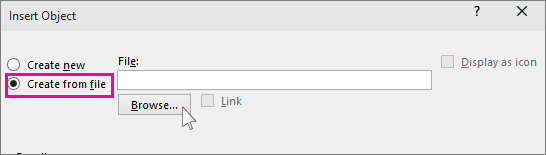
Clique ou toque em Procurar e na caixa Procurar, encontre o livro do Excel com os dados que pretende inserir e aos quais pretende ligar.
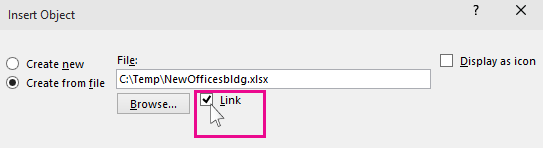
Antes de fechar a caixa Inserir Objeto, selecione Ligar e clique em OK.
Importante
O objeto ligado na sua apresentação apresenta todos os dados da primeira folha de cálculo ativa no livro do Excel. Ao guardar o livro do Excel, certifique-se de que a folha de cálculo que pretende inserir na apresentação é aquela que vê quando abre o livro pela primeira vez.
Copiar e colar dados do Excel (não ligados) no PowerPoint
Neste caso, os dados do Excel não serão ligados à sua apresentação do PowerPoint. Copie os dados de uma folha de cálculo do Excel e cole-os na sua apresentação. A folha de cálculo não envia atualizações automáticas para o PowerPoint.
No Excel, abra o livro com os dados que pretende copiar.
Arraste a área de dados que pretende copiar e no separador Base, clique ou toque em Copiar.
No PowerPoint, clique no diapositivo onde pretende colar os dados da folha de cálculo copiados.
No separador Base, no grupo Área de Transferência, clique na seta por baixo de Colar
Em Opções de Colagem, selecione uma das seguintes opções. Mova o ponteiro do rato sobre cada opção de Colagem para ver uma pré-visualização do aspeto da mesma.

Utilizar Estilos de Destino para copiar os dados como uma tabela do PowerPoint, utilizando o formato da apresentação 
Manter a Formatação Original para copiar os dados do Excel como uma tabela do PowerPoint, utilizando o formato da folha de cálculo 
Incorporar para copiar os dados como informações que podem ser editadas posteriormente no Excel 
Imagem para copiar os dados como uma imagem que não é possível editar no Excel 
Manter Apenas o Texto para copiar todos os dados como uma única caixa de texto