

Quando quiser criar uma ligação dinâmica entre os conteúdos do seu documento e os conteúdos numa apresentação do PowerPoint, insira os conteúdos como um objeto. Ao contrário de quando cola conteúdos (como ao premir Ctrl+V), quando os insere como um objeto ligado ou incorporado, pode continuar a trabalhar com os conteúdos no programa original onde foi criado.
Se inserir o diapositivo no documento como um objeto do PowerPoint, o Word executa o PowerPoint quando fizer duplo clique no diapositivo e pode utilizar os comandos do PowerPoint para trabalhar com o mesmo.
Quando insere uma apresentação do PowerPoint inteira como um objeto, o documento apresenta apenas um diapositivo. Para apresentar diapositivos diferentes, faça duplo clique no objeto do PowerPoint e, em seguida, prima Enter para executar a apresentação.
Inserir um objeto ligado ou incorporado
Pode ligar ou incorporar um ou mais diapositivos, ou pode incorporar uma apresentação inteira. Quando incorpora um objeto de apresentação do PowerPoint no seu documento, o Word executa a apresentação de diapositivos do PowerPoint quando faz duplo clique no objeto de apresentação no documento. Não pode editar a apresentação dentro do documento. O objeto de apresentação só pode ser incorporado e não ligado.
Abra o documento do Word e a apresentação do PowerPoint que contém os diapositivos a partir dos quais pretende criar um objeto ligado ou incorporado.
Mude para o PowerPoint e, em seguida, selecione toda a apresentação ou os diapositivos que pretende.
Nota
Para selecionar diapositivos, na vista Organização de Diapositivos, clique no diapositivo que pretende. Para selecionar um intervalo de diapositivos, mantenha premida a tecla Shift enquanto clica no primeiro e último diapositivos do intervalo. Para selecionar múltiplos diapositivos que não estejam próximos uns dos outros, mantenha premida a tecla Ctrl enquanto clica nos diapositivos que pretende.
Prima CTRL+C.
Mude para o documento do Word e, em seguida, clique onde pretende que sejam apresentadas as informações.
No separador Base, no grupo Área de Transferência, clique na seta abaixo de Colar e, em seguida, clique em Colar Especial.
Na lista Como, selecione Objeto de Apresentação do Microsoft PowerPoint ou Objeto de Diapositivo do Microsoft PowerPoint.
Selecione Colar para inserir um objeto incorporado ou selecione Colar ligação para inserir uma ligação para o objeto e, em seguida, clique em OK.
Em alternativa, pode inserir uma ligação para o objeto da seguinte forma.
- No separador Inserir, no grupo Texto, clique na seta junto a Objeto e, em seguida, selecione Objeto.
- Clique no separador Criar a partir de Ficheiro e navegue para a localização da sua apresentação.
- Selecione Ligar ao ficheiro ou Mostrar como ícone e, em seguida, clique em OK.
Atualizar objetos ligados
Por predefinição, os objetos ligados são atualizados automaticamente. Isto significa que o Word atualiza as informações ligadas sempre que abre o ficheiro do Word ou que o ficheiro de origem do PowerPoint é alterado enquanto o Word está aberto. No entanto, pode alterar as definições para objetos ligados individuais para que o objeto ligado não seja atualizado ou para que seja atualizado apenas quando o leitor do seu documento optar por atualizá-lo manualmente.
Também pode impedir o Word de atualizar ligações automaticamente em todos os documentos que abrir. Pode fazê-lo como medida de segurança para evitar atualizar documentos com ficheiros que possam provir de uma origem não fidedigna.
Importante
Quando abre um documento que contém objetos ligados, o Word pede-lhe para atualizar o documento com dados dos ficheiros ligados. Se suspeitar que os ficheiros ligados podem provir de uma origem não fidedigna, clique em Não nesta mensagem.
Além disso, pode interromper permanentemente a ligação entre um objeto ligado e o respetivo ficheiro de origem do PowerPoint. Quando a conexão é interrompida, você não pode mais editar o objeto no documento; torna-se uma imagem dos conteúdos do PowerPoint.
Atualizar manualmente um objeto ligado
- Clique com o botão direito do rato no objeto ligado e clique em Atualizar Ligação.
- Em alternativa, clique com o botão direito do rato no objeto ligado, clique em Objeto de Diapositivo Ligado ou Objeto de Apresentação Ligado e, em seguida, clique em Ligações.
- Clique na ligação que pretende atualizar manualmente e, em seguida, em Atualizar método para a ligação selecionada, clique em Atualização manual.
Impedir um objeto ligado de ser atualizado
- Clique com o botão direito do rato no objeto ligado e clique em Ligações de Objetos Ligados>.
- Em alternativa, clique com o botão direito do rato no objeto ligado, clique em Objeto de Diapositivo Ligado ou Objeto de Apresentação Ligado e, em seguida, clique em Ligações.
- Clique na ligação que pretende impedir de ser atualizada e, em seguida, em Atualizar método para a ligação selecionada, selecione a caixa de verificação Bloqueada.
Nota
Para desbloquear a ligação, desmarque a caixa de verificação Bloqueada.
Impedir o Word de atualizar ligações automaticamente em todos os documentos
- No separador Ficheiro, clique em Opções.
- Clique em Avançado e, em seguida, role para baixo até Geral.
- Desmarque a caixa de verificação Atualizar ligações automaticamente ao abrir.
Interromper a ligação entre um objeto ligado e a respetiva origem
- Clique com o botão direito do rato no objeto ligado e clique em Ligações de Objetos Ligados>.
- Em alternativa, clique com o botão direito do rato no objeto ligado, clique em Objeto de Diapositivo Ligado ou Objeto de Apresentação Ligado e, em seguida, clique em Ligações.
- Clique na ligação que pretende desligar e, em seguida, clique em Interromper Ligação.
Alterar objetos ligados ou incorporados
- Clique com o botão direito do rato no objeto ligado, clique em Objeto Ligado.
- Em alternativa, clique com o botão direito do rato no objeto ligado e, em seguida, clique em Objeto de Diapositivo Ligado ou Objeto de Apresentação Ligado.
- Clique em Editar Ligação ou Abrir Ligação, consoante o objeto esteja incorporado ou ligado e, em seguida, efetue as alterações pretendidas.
Se o objeto estiver incorporado, as alterações serão feitas apenas na cópia que está no documento. Se o objeto estiver ligado, as alterações serão feitas no ficheiro de origem.
As diferenças entre objetos ligados e objetos incorporados
As principais diferenças entre objetos ligados e objetos incorporados é a localização na qual os dados são armazenados e como os dados são atualizados após a sua inclusão no ficheiro de destino.
Tem de colocar uma ligação para o objeto ou uma cópia do objeto no documento. Pode inserir conteúdos desta forma a partir de qualquer programa que suporte a tecnologia de ligar e incorporar objetos (ligação e incorporação de objetos ou OLE).
Por exemplo, um relatório de estado mensal pode conter informações que são mantidas em separado num diapositivo do PowerPoint. Se ligar o relatório ao diapositivo, os dados no relatório podem ser atualizados sempre que o ficheiro de origem for atualizado. Se incorporar o diapositivo no relatório, o seu relatório irá conter uma cópia estática dos dados.
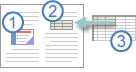
1. Objeto incorporado
2. Objeto ligado
3. Ficheiro de origem
Quando um objeto está ligado, as informações poderão ser atualizadas se o ficheiro de origem for modificado. Os dados ligados são armazenados no ficheiro de origem. O ficheiro do Word (ou ficheiro de destino) armazena apenas a localização do ficheiro de origem e apresenta uma representação dos dados ligados. Utilize objetos ligados se o tamanho do ficheiro for algo a ter em atenção.
A ligação também é útil para quando pretende incluir informações que são mantidas de forma independente, como os dados recolhidos por um departamento diferente, e quando necessita de manter essas informações atualizadas num documento do Word.
Ao incorporar um objeto do PowerPoint, se modificar o ficheiro do PowerPoint de origem, as informações no ficheiro do Word não são alteradas. Os objetos incorporados tornam-se parte do ficheiro do Word e, após serem inseridos, já não fazem parte do ficheiro de origem.
Como as informações estão totalmente contidas num único documento do Word, a incorporação é útil quando não quer que as informações reflitam as alterações no ficheiro de origem ou quando não quer que os destinatários do documento se preocupem com a atualização das informações com ligação.