

Ao fazer a sua apresentação do PowerPoint com a Vista do Apresentador, pode ampliar o conteúdo do diapositivo no ecrã.
Nota
Reduzir não abre a vista see-all-slides. Para ver todos os diapositivos, utilize o atalho G.
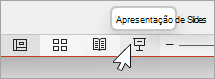
- No canto inferior direito do ecrã, selecione Vista de Apresentação de Diapositivos .
- No canto inferior esquerdo do ecrã, selecione o ícone de lupa. Tenha em atenção que o cursor é agora uma lupa com um retângulo brilhante.
- Mova o retângulo de ampliação para a área do diapositivo em que pretende focar-se e, em seguida, clique para ampliar para 200%. Se pretender, utilize + tecla ou utilize o gesto de alongamento no trackpad ou ecrã tátil para continuar a ampliar até 400%.
O cursor torna-se um símbolo de mão, indicando que pode clicar e arrastar para mover para outra parte do diapositivo aumentado. - Para sair do modo de zoom e regressar à vista padrão, prima Esc ou clique novamente no ícone de lupa localizado na margem inferior esquerda do ecrã.