

Estamos a implementar uma nova experiência de comentários mais moderna nas versões atuais do PowerPoint, incluindo as nossas versões móveis e Web. Esta nova experiência melhora a colaboração ao adicionar várias novas capacidades à experiência de comentários.
Nota
- Para os nossos clientes empresariais, esta funcionalidade está ativada por predefinição.
- Quando alguém que tem comentários modernos ativados para si adiciona comentários a um ficheiro que não tem comentários existentes, os novos comentários são adicionados como comentários modernos. Se adicionarem comentários a um ficheiro que já tenha comentários existentes, continuarão a ter a experiência anterior de comentários nesse ficheiro.
- Se é um administrador de TI e procura informações sobre como ativar comentários modernos, consulte O que os administradores de TI precisam de saber sobre comentários modernos no PowerPoint.
Vamos ver as novidades.
Ancoragem de comentários
Na nova experiência, os comentários são ancorados a objetos, por isso, se mover o objeto, o comentário é transferido consigo. Isto torna mais fácil ver especificamente em que parte de um diapositivo o revisor está a comentar e torna-se mais fiável se reorganizar os seus conteúdos mais tarde.
Usar a ancoragem de comentários é simples em si. Basta selecionar o objeto no diapositivo que pretende comentar e, em seguida, selecionar Novo Comentário no separador Rever do friso, no menu de contexto ao clicar com o botão direito do rato ou na barra de ferramentas flutuante que é apresentada quando seleciona um objeto.
Pode escrever o seu novo comentário no painel de comentários à direita e selecionar Publicar (ou prima CTRL+Enter no Windows ou CMND+Enter no Mac) para concluir o seu comentário.
Assim que o comentário for publicado, pode arrastar a bolha de comentário para qualquer lugar dentro do objeto que comentou para indicar especificamente aquilo a que se está a referir.
Importante
Comentários na margem: Este fetaure já não está disponível no PowerPoint na Web. No entanto, pode ver e aceder a todas as funcionalidades dos comentários modernos no painel de Comentários . Para ativar o painel Comentários , selecione o botão Comentários no canto superior direito da janela do PowerPoint.
Ancoragem de comentários ao texto
A ancoragem de texto é uma nova forma de ancorar os seus comentários a um intervalo de texto específico, em vez de a um objeto. Para adicionar um comentário em texto ancorado, selecione o texto desejado e selecione Novo Comentário na guia Revisar ou selecione Novo no painel Comentários . O texto está realçado. O tom do realce varia consoante o texto seja claro ou escuro.
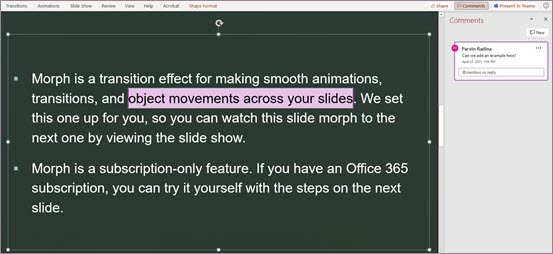
Pode editar o texto realçado. Qualquer texto que adicione dentro do intervalo realçado irá expandir a área realçada. Da mesma forma, remover o texto fará com que a área realçada contraia. Adicionar texto no início ou no fim de um intervalo de texto realçado não expandirá a área realçada.
Ao trabalhar com comentários ancorados em texto, irá reparar que o realce muda consoante o comentário no painel de Comentários esteja pairado ou selecionado. Se nenhum dos dois, o realce estará visível se o objeto da caixa de texto estiver selecionado ou se tiver ativado Mostrar Marcação Avançada.
Melhorado @Mentions nos comentários
Esta funcionalidade só está disponível para clientes empresariais e empresariais.
Depois de iniciar o seu novo comentário, pode chamar a atenção de um ou mais dos seus colegas ao utilizar a @mention funcionalidade. Basta introduzir o símbolo @ seguido do respetivo nome ou alias de e-mail.
Sugestão
O alias de e-mail é a parte do endereço de e-mail antes do sinal @. Por exemplo: "alexw" é o alias de e-mail para alexw@contoso.com.
Quando terminar e publicar o seu comentário, qualquer pessoa que tenha nesse comentário receberá um e-mail de @mentioned notificação. O e-mail de notificação informa-os de que os mencionou e fornece-lhes uma pré-visualização do diapositivo onde ocorreu o comentário, bem como do comentário que deixou. Eles podem responder ao seu comentário a partir do e-mail ou podem clicar numa ligação no e-mail de notificação para abrir o conjunto de diapositivos e ir diretamente para o comentário que deixou, se quiserem ver mais contexto.
Resolver tópicos de comentários
Os comentários em ficheiros representam geralmente questões, ideias ou preocupações sobre o conteúdo. Quando estes tiverem sido resolvidos, os comentários modernos permitem-lhe marcar esse tópico como resolvido. Os tópicos de comentários resolvidos não serão apresentados na margem (embora possa encontrá-los no painel de comentários), pelo que pode focar-se nos tópicos de comentários que ainda têm problemas em aberto.
Maior confiança por design
Um comentário moderno apenas pode ser editado pela pessoa que o criou.
Mostrar Marcação Avançada
Por predefinição, os comentários modernos apenas mostram o marcador de comentário para o comentário atualmente selecionado. No entanto, pode definir o PowerPoint para mostrar todos os marcadores de comentário no diapositivo ao mesmo tempo.
Para alterar esta definição, aceda a Rever>Comentários>,Mostrar Comentários e selecione Mostrar Marcação Avançada.
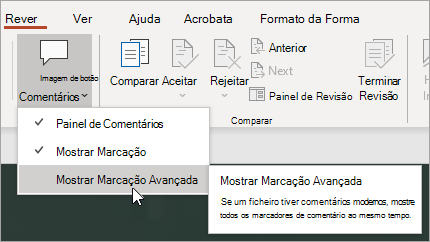
A configuração dura apenas uma única sessão. Se fechar e reabrir a apresentação, terá de alterar novamente a definição para que o PowerPoint mostre todos os marcadores de comentário de um diapositivo.
Tarefas
As tarefas permitem-lhe criar, atribuir e resolver tarefas sem sair do PowerPoint para Windows, PowerPoint para Mac e PowerPoint na Web.
Comece por seguir estes passos:
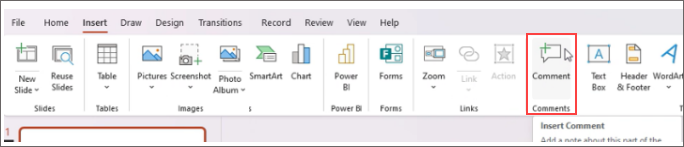
Abra uma apresentação existente do PowerPoint e adicione um comentário ao selecionar Inserir>Comentário.
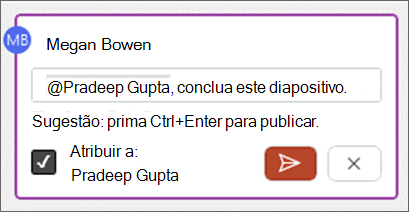
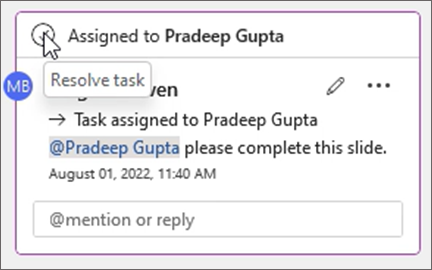
No corpo do comentário, @mention a pessoa a quem pretende atribuir uma tarefa e selecione a caixa de verificação Atribuir a para criar uma tarefa. Uma notificação por e-mail será enviada ao cessionário.
Para marcar uma tarefa como concluída, selecione o botão Resolver tarefa .
E muito mais!
Estamos apenas a começar a melhorar a nossa experiência de comentários. Veja este espaço para obter mais funcionalidades novas e interessantes que o ajudarão a tornar a sua colaboração mais rica, segura e fácil.
Ativar ou desativar a criação de comentários modernos
Importante
A versão mínima necessária para obter comentários padrão em documentos é o SAC Jan 2022 (compilação #16.0.14931.x.). Se pretender comentários modernos por predefinição com o SAC Ext Jul 2021 (compilação #16.0.14326.100000, recomendamos que utilize as definições de administrador de inquilino para definir a predefinição como ativada.
À medida que implementamos esta funcionalidade, a capacidade de criar comentários modernos está ativada por predefinição para utilizadores indispensáveis, mas pode ser desativada, se assim o desejar. Se for um utilizador empresarial ou empresarial, a definição para isto é gerida pelo seu administrador de TI. Se for um utilizador consumidor, faça o seguinte:
- No PowerPoint para Windows, aceda aOpções>de Ficheiro>Comentários Gerais>. No PowerPoint para macOS, aceda aComentários Geraisnas Preferências>do>PowerPoint>.
- Siga um dos seguintes procedimentos:
- Se os comentários modernos estiverem ativados, selecione Utilizar comentários clássicos para desativá-los.
- Se os comentários modernos estiverem desativados, selecione Utilizar comentários modernos para ativá-los.
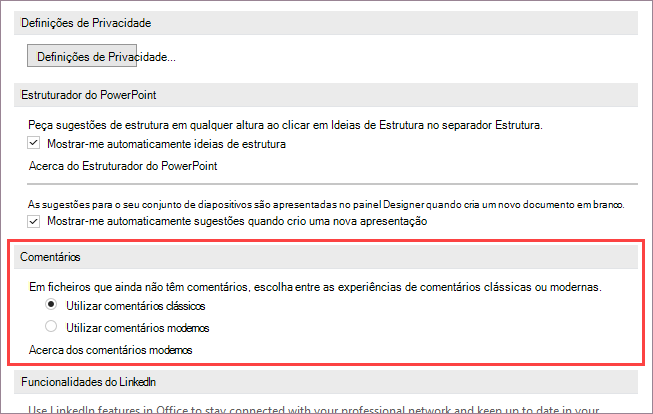
Tenha em atenção que desativar os comentários modernos não altera os ficheiros que já contêm comentários. Esta definição controla apenas o tipo de comentários que pode adicionar às apresentações que ainda não contêm comentários.
Além disso, esta definição só está disponível no PowerPoint para ambiente de trabalho. Se a sua instalação do PowerPoint for gerida pela sua empresa, estas opções serão desativadas.
Por que motivo não vejo os comentários modernos?
Compilações atuais que utilizam comentários modernos
Os comentários modernos estão agora disponíveis para utilizadores empresariais, empresariais e consumidores. Só verá comentários modernos se estiver a utilizar estas versões atuais do PowerPoint.
- PowerPoint para Microsoft 365
- PowerPoint para Android
- PowerPoint para iOS
- PowerPoint para a Web
Se não conseguir ver comentários modernos:
- Está a utilizar uma compilação do PowerPoint que ainda não recebeu estas novas funcionalidades.
- Está a utilizar uma conta escolar ou profissional e o seu administrador de TI não ativou os comentários modernos. É aconselhável entrar em contacto com essa pessoa e perguntar-lhe se consegue ativá-la.
Se estiver a utilizar versões mais antigas do PowerPoint, não poderá ler ou criar comentários modernos. Se receber um ficheiro com comentários modernos e tiver o PowerPoint 2016 ou o PowerPoint 2019, receberá uma notificação a pedir-lhe para o abrir em PowerPoint na Web para rever comentários modernos.
Nota
- Quando alguém que tem comentários modernos ativados para si adiciona comentários a um ficheiro que não tem comentários existentes, os novos comentários são adicionados como comentários modernos. Se adicionarem comentários a um ficheiro que já tenha comentários existentes, continuarão a ter a experiência anterior de comentários nesse ficheiro.
- Ao ativar os comentários modernos, não atualiza os ficheiros que já tenham comentários. Para iniciar comentários modernos para ficheiros com comentários clássicos existentes, elimine os comentários clássicos para colocar o ficheiro num estado neutro. Os comentários adicionados ao ficheiro terão então a experiência de comentários moderna.
Os comentários podem não ser apresentados em colaboração
Se não vir comentários num ficheiro do PowerPoint, poderá estar a colaborar com alguém que não possui a mesma versão de ambiente de trabalho do PowerPoint. Os ficheiros do PowerPoint só podem mostrar comentários modernos ou comentários clássicos, não ambos. O primeiro comentário feito no ficheiro determina o tipo de comentários que será apresentado nesse ficheiro.
Nota
- Se um colaborador que utilize uma versão do PowerPoint para ambiente de trabalho que tenha comentários modernos fizer o primeiro comentário, o ficheiro utilizará comentários modernos. As pessoas com comentários clássicos não irão vê-los nem poderão adicionar comentários.
- Se um colaborador que utiliza uma versão de ambiente de trabalho do PowerPoint que não tem comentários modernos fizer o primeiro comentário, o ficheiro utilizará comentários clássicos. As pessoas com comentários modernos não irão vê-los nem poderão adicionar comentários.
O que pode fazer se não conseguir ver os comentários de um colaborador?
Se não conseguir ver os comentários de um colaborador porque está a utilizar versões de ambiente de trabalho do PowerPoint diferentes,
- Será apresentada uma faixa no ecrã a indicar para abrir o ficheiro no PowerPoint na Web.
- Poderá colaborar com comentários modernos ao ver os comentários de outras pessoas e ao adicionar os seus comentários.