
PowerPoint Live no Teams proporciona aos apresentadores e participantes uma experiência de apresentação envolvente ao combinar funcionalidades do PowerPoint com ferramentas de colaboração do Microsoft Teams.
Os apresentadores podem entregar diapositivos ao ver notas do orador, participantes da reunião, reações e conversar numa única vista.
Os participantes podem personalizar a sua experiência com opções independentes de navegação de diapositivos, tradução de diapositivos, visualização de alto contraste e ampliação.
Sugestão
É membro da audiência? Avance para baixo para saber mais sobre como pode interagir durante a apresentação.
Vista do Apresentador
Apresentar os seus diapositivos
Se já estiver numa reunião do Teams, selecione Partilhar conteúdo e, em seguida, na secção PowerPoint Live, selecione o ficheiro do PowerPoint que pretende apresentar. Se não vir o ficheiro na lista, selecione Procurar no OneDrive ou Procurar no meu computador.
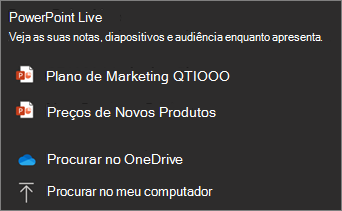
Se a sua apresentação já estiver aberta no PowerPoint para Windows ou Mac, aceda ao ficheiro e selecione Apresentar no Teams.
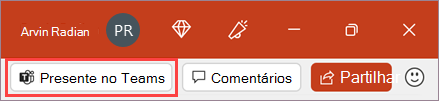
Se estiver no PowerPoint na Web, selecione Partilhar conteúdo>Presente no Teams.
Os seus diapositivos serão apresentados na reunião do Teams, com as suas Notas junto aos mesmos.
Sugestão
- Conclua a edição dos seus diapositivos, pelo menos, alguns minutos antes de estar pronto para apresentar. Isto dá tempo ao PowerPoint para sincronizar as suas alterações mais recentes e ajuda a evitar erros de carregamento.
- Inicie uma sessão PowerPoint Live com o seu conjunto de diapositivos, pelo menos, alguns minutos antes da reunião. Ajuda a pré-carregar os seus conteúdos e garante uma experiência de apresentação mais suave.
Navegar nos diapositivos
Tem várias ferramentas disponíveis durante a apresentação.

- Utilize as setas de navegação para avançar e retroceder.
- Utilize a faixa de miniaturas para se deslocar rapidamente entre diapositivos.
- Selecione Vista de grelha para apresentar todos os diapositivos na apresentação e ir diretamente para um diapositivo específico.
- Selecione Apresentar a versão mais recente se tiverem sido feitas atualizações à apresentação após o início da partilha.
Mantenha-se ligado à audiência
Uma vantagem da PowerPoint Live é que pode apresentar e manter-se envolvido com a sua audiência sem alternar entre janelas. Durante a apresentação, pode:
- Ver participantes da reunião.
- Monitorize as reações da audiência e levante as mãos.
- Aceder aos controlos de chat e reunião.
- Ver notas do orador no painel Notas.
- Utilize esquemas de apresentador e experiências de câmara suportadas pelo Teams.
- Utilize o ponteiro laser, a Caneta, o Marcador ou a Borracha para referenciar claramente os itens nos seus diapositivos.
Ampliação e deslocamento panorâmico
À medida que apresenta, pode ampliar e reduzir e deslocar-se nos seus diapositivos para chamar a atenção para pontos específicos e manter a sua apresentação dinâmica.
Para ampliar ou reduzir um diapositivo, efetue um dos seguintes procedimentos:
- Paire o cursor sobre a apresentação de diapositivos e aproxime ou estique o rato no trackpad.
- Aproxime os dedos ou utilize o gesto de esticar o toque (num dispositivo tátil).
- Prima as teclas + ou – .
- Paire o cursor sobre o diapositivo, mantenha premida a tecla Ctrl e desloque-se com a roda do rato.
- Utilize os controlos de zoom disponíveis na vista de apresentação.
Para percorrer o seu diapositivo, efetue um dos seguintes procedimentos:
- Prima as teclas de seta.
- Clique e arraste com um rato.
- Clique e arraste num trackpad.
- Utilize um dedo para tocar e arrastar (no dispositivo tátil).
Quando terminar a ampliação e o deslocamento panorâmico, prima Esc para repor o ecrã.
Apresentar com áudio, vídeo e animação
Os conteúdos multimédia podem tornar a sua apresentação mais apelativa. Eis como garantir que funciona sem problemas para todas as pessoas na sua sessão em direto.
- Os vídeos incorporados funcionam melhor no PowerPoint Live. Veja como inserir um ficheiro de vídeo a partir do seu computador.
- Utilize apenas um ficheiro de multimédia por diapositivo. Vários ficheiros de áudio ou vídeo num único diapositivo podem ser reproduzidos em simultâneo para os participantes, criando som ou elementos visuais sobrepostos.
- Evite colocar animações no diapositivo final porque os participantes podem não as ver depois de a apresentação terminar.
Vista de audiência
Como participante, pode personalizar a sua experiência de visualização sem afetar o que os outros participantes veem.
Utilize as setas de navegação para aceder a diapositivos diferentes e rever as informações ao seu próprio ritmo.
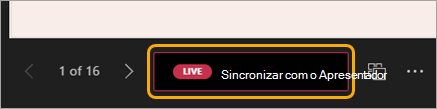
Selecione Sincronizar com o apresentador para regressar ao diapositivo que está a ser apresentado pelo apresentador.
Nota
Se os apresentadores não quiserem que os participantes naveguem de forma independente, podem desativar a opção que permite que as pessoas percorram o conjunto de diapositivos ao seu próprio ritmo antes de partilharem a apresentação.
Selecione Vista de grelha para apresentar todos os diapositivos e ir diretamente para o conteúdo que pretende rever.
Clique em qualquer hiperligação nos diapositivos para obter mais contexto imediatamente.
Utilize um leitor de ecrã para obter acesso total ao conteúdo do diapositivo.
Traduzir os diapositivos para outros idiomas. Selecione Alterar vista>Traduzir diapositivos e, em seguida, escolha um idioma.
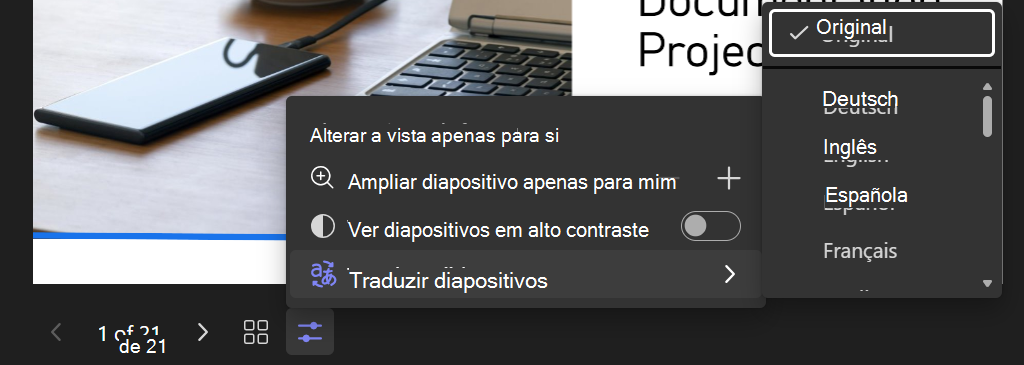
Mude para uma vista de alto contraste para facilitar a visualização dos diapositivos se tiver dificuldades de visão. Selecione Alterar vista>Ver diapositivos em alto contraste.
A sua experiência de visualização terá uma fidelidade superior, permitindo-lhe ver texto nítido e animações suaves. PowerPoint Live também requer significativamente menos largura de banda de rede do que a partilha normal, tornando-a a melhor opção quando a conectividade de rede é um problema.
Ampliar diapositivos
Pode ampliar e deslizar num diapositivo de apresentação sem afetar o que as outras pessoas veem.
Utilize o rato, o trackpad, o teclado, o toque ou a opção Ampliar Diapositivo conforme aplicável.
Para ampliar ou reduzir um diapositivo, efetue um dos seguintes procedimentos:
- Paire o cursor sobre a apresentação de diapositivos e aproxime ou estique o rato no trackpad.
- Aproxime os dedos ou utilize o gesto de esticar o toque (num dispositivo tátil).
- Prima as teclas + ou – .
- Paire o cursor sobre o diapositivo, mantenha premida a tecla Ctrl e desloque-se com a roda do rato.
- No menu Alterar vista , utilize os controlos de ampliação.
Para percorrer o seu diapositivo, efetue um dos seguintes procedimentos:
- Prima as teclas de seta.
- Clique e arraste com um rato.
- Clique e arraste num trackpad.
- Utilize um dedo para tocar e arrastar (no dispositivo tátil).
Quando terminar a ampliação e o deslocamento panorâmico, prima Esc para repor o ecrã.
Importante
No máximo, são suportados 1000 participantes para PPT Live sessão.
PowerPoint Live não é suportado em eventos em direto do Teams, dispositivos CVI e dispositivos VTC.
Os utilizadores anónimos não conseguem apresentar através de PowerPoint Live.
Se estiver a utilizar o Teams na Web, precisará do Microsoft Edge 18 ou posterior, ou do Google Chrome 65 ou posterior, para ver a vista do apresentador.
A vista do Apresentador está oculta por predefinição para dispositivos de ecrã pequeno. Pode ativá-lo ao selecionar Alterar vista
 >Mostrar a vista do apresentador abaixo do diapositivo atual. (ou selecionando a janela de partilha e, em seguida, premindo Ctrl+Shift+x).
As gravações de reuniões não capturam vídeos, animações ou marcas de anotação na sessão de PowerPoint Live.
Quando Partilha
 A partir do Teams, a secção PowerPoint Live lista os ficheiros mais recentes que abriu ou editou no seu site do SharePoint de equipa ou no seu OneDrive. Se selecionar um destes ficheiros para apresentar, todos os participantes da reunião conseguirão ver os diapositivos durante a reunião. As respetivas permissões de acesso ao ficheiro fora da reunião não serão alteradas.
Se selecionar Procurar e optar por apresentar um ficheiro do PowerPoint que não tenha sido anteriormente carregado para o Teams, este será carregado como parte da reunião.
- Se estiver a apresentar numa reunião de canal, o ficheiro será carregado para o separadorFicheiros no canal, onde todos os membros da equipa poderão aceder.
- Se estiver a apresentar numa reunião privada, o ficheiro será carregado para o seu OneDrive, onde só os participantes da reunião poderão aceder.
Os ficheiros PPT binários (*.ppt, *.pps, *.odp, *.pot) não são suportados. Os tipos de ficheiro suportados para PowerPoint Live são *.pptx e *.ppsx.
• O tamanho máximo de ficheiro suportado do PowerPoint é de 2 GB.
Microsoft Stream vídeos incorporados na sua apresentação do PowerPoint irão respeitar os limites de limitação de utilizadores simultâneos do SharePointOnline.
Para inquilinos GCC Comerciais, os dados de ponto final abaixo são necessários para a conectividade do computador de um utilizador ao Microsoft 365.
- Endereço do URL: *.osi.office365.us Porta: 443
- Endereço do URL: *.cdn.office365.us Porta: 443