

Pode imprimir as suas notas do orador, com ou sem as miniaturas dos diapositivos correspondentes, para depois distribuí-las pelo publico para que as possam ver após a apresentação.
Imprimir páginas de notas com miniaturas de diapositivos
SelecioneImpressãode Ficheiro>.
Em Impressora, selecione a impressora que pretende.
Em Definições, junto a Diapositivos de Página Inteira, selecione a seta para baixo e, em Esquema de Impressão, selecione Páginas de Notas.
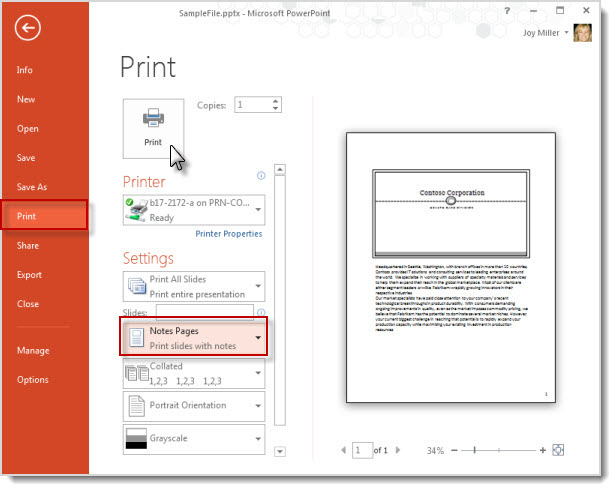
Selecione Imprimir.
Nota
Só pode ter um diapositivo com as notas associadas por cada página impressa.
Imprimir páginas de notas sem miniaturas de diapositivos
Tem de remover manualmente as miniaturas de diapositivos das Páginas de Notas.
Selecione Ver>Página de Notas para abrir cada diapositivo na vista Página de Notas.
Elimine a miniatura de diapositivo de cada página de notas ao clicar em cada página de notas, selecionar a miniatura de diapositivo e premir a tecla Delete no seu teclado.
Esta ação não elimina os diapositivos da sua apresentação; elimina apenas as miniaturas de diapositivos das suas páginas de notas.SelecioneImpressãode Ficheiro>.
Em Impressora, selecione a impressora que pretende.
Em Definições, junto a Diapositivos de Página Inteira, selecione a seta para baixo e, em Esquema de Impressão, selecione Páginas de Notas.
Selecione Imprimir.
Nota
Só pode ter um diapositivo com as notas associadas por cada página impressa.
Exportar as notas do orador para imprimi-las no Word
Pode abrir uma cópia das suas páginas de notas no Word e editá-las como quiser na aplicação, assim como imprimi-las.
Com a sua apresentação aberta, selecioneExportarFicheiro>.
No painel Exportar, selecione Criar Folhetos.
No painel Criar folhetos no Word, selecione Criar Folhetos.
É apresentada a caixa de diálogo Enviar para o Microsoft Word.Para exportar, selecione uma das opções de esquema de página na caixa de diálogo Enviar para o Microsoft Word.
- Notas junto aos diapositivos
- Notas por baixo dos diapositivos
Selecione a opção Colar na parte inferior da caixa de diálogo e, em seguida, selecioneOK.
Para obter mais informações sobre como exportar apresentações para Word, aceda a Editar ou imprimir folhetos do PowerPoint no Word.