

Se quiser imprimir folhetos, páginas de notas ou diapositivos, chegou ao sítio certo.
(Se estiver à procura de informações sobre a estrutura de folhetos, tal como configurar o esquema e orientação do diapositivo ou alterar os seus cabeçalhos, rodapés ou fundo, consulte Criar ou alterar um folheto de apresentação.)
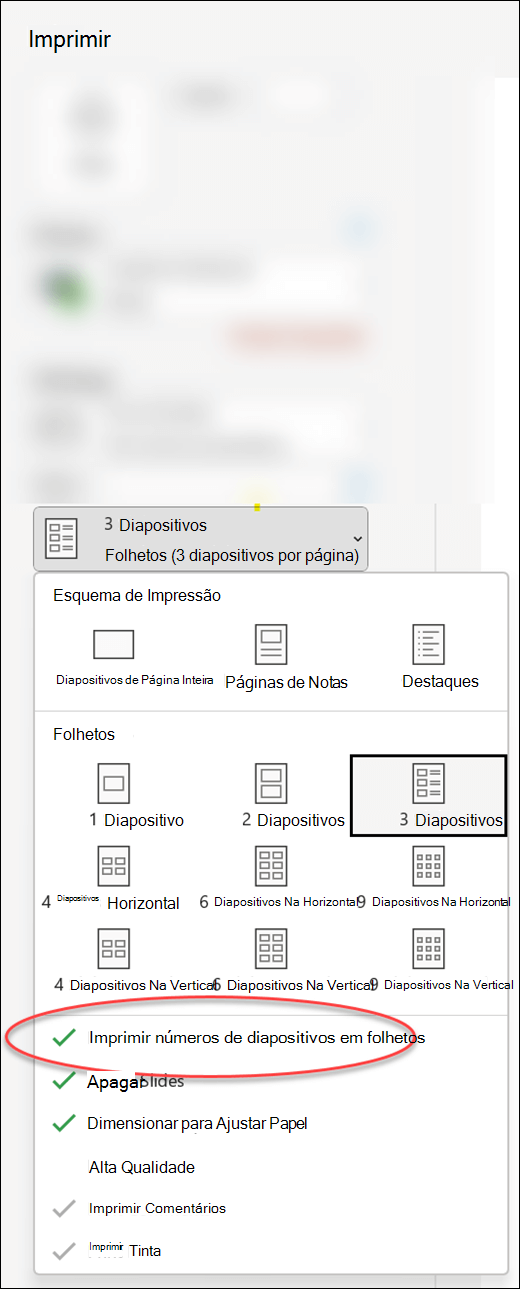
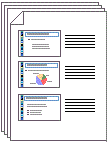 Figura: o esquema "3 Diapositivos" para folhetos inclui linhas para tirar notas.
Selecionar uma impressora
No separador Ficheiro, clique em Imprimir.
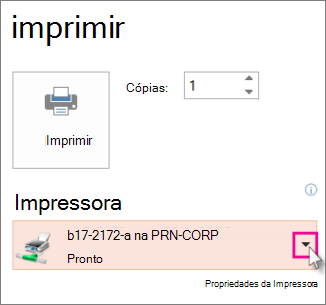
Em Impressora, clique na seta para baixo e selecione uma impressora a partir da lista.
-
Se não vir nenhuma impressora de rede listada:Terá de adicionar um, da seguinte forma:
Windows 10:
Selecione Iniciar > Windows 10 Iniciar
  >Dispositivos Impressoras>& scanners
Windows 7 ou 8:
Abra o Painel de Controlo. Selecione Hardware e Som>Adicionar uma impressora>Adicionar uma impressora> de rede, sem fios ou bluetoothSeguinte - Se não tiver uma impressora de rede ou sem fios à qual ligar: Deve certificar-se de que a impressora está ligada ao computador. Consulte a documentação da impressora para mais informações.
-
Se não vir nenhuma impressora de rede listada:Terá de adicionar um, da seguinte forma:
Selecione o que quer imprimir e como
Em Definições, irão aparecer entre quatro a seis retângulos com setas para baixo, consoante o tipo de impressora que selecionou no procedimento acima. Estes retângulos dão-lhe opções de impressão.
Escolha os diapositivos que pretende imprimir: em Definições, clique na seta para baixo do primeiro retângulo e escolha uma opção:
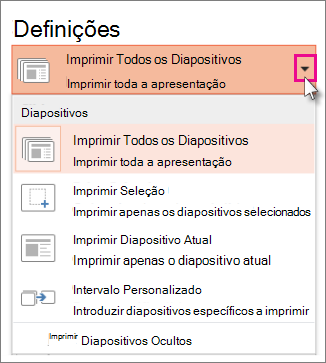
Se selecionar Intervalo Personalizado, introduza os diapositivos específicos ou intervalo de diapositivos na caixa Diapositivos. Por exemplo,
1,3,5-12.
Se tiver diapositivos ocultos na apresentação, a opção Imprimir Diapositivos Ocultos estará ativa e pode selecioná-la.Escolha um esquema de impressão: em Definições, clique na seta para baixo do segundo retângulo. As imagens em miniatura que irá ver apresentam uma pré-visualização do aspeto das imagens quando forem impressas.
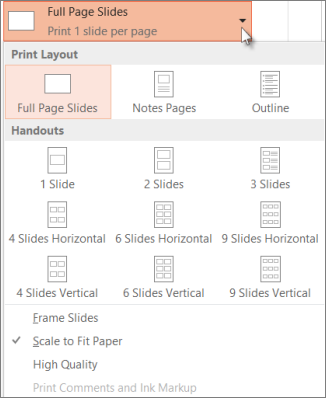
Para imprimir notas de diapositivos, para um orador ou como folhetos para a sua audiência, selecione Páginas de Notas em Esquema de Impressão. Esta opção imprime um diapositivo por página com todas as suas notas abaixo.
Escolha como organizar as folhas impressas: em Definições, selecione a seta para baixo junto a Agrupadas ou Desagrupadas e, em seguida, selecione a sua preferência.
Escolha um esquema de cores para a impressão: em Definições, clique na seta para baixo do último retângulo e, em seguida, selecione uma opção.
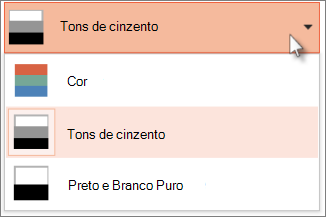
Sugestões para imprimir a cores, em tons de cinzento ou a preto e branco puro:
Opção de Cor Se selecionar a opção de Cor, mas não tiver uma impressora a cores Tons de Cinzento Se não tiver uma impressora a cores ou não precisar de uma impressão a cores, ao escolher Tons de cinzento irá imprimir todos os objetos na página em tons de cinzento. Em tons de cinzento, os objetos, como gráficos e tabelas, terão um aspeto mais nítido e limpo do que se escolher a opção de Cor numa impressora a preto e branco. Preto e Branco Puro Esta opção imprime os diapositivos a preto e branco. Não existem tons de cinzento. Como resultado, alguns objetos no tema de estrutura do diapositivo, como altos-relevos e sombras, não serão impressos. O texto será impresso a preto mesmo se escolher cinzento como a cor original do texto. Em Definições, e caso a sua impressora suporte estas funcionalidades, irão aparecer duas outras opções — impressão num lado ou nos dois lados da página e impressões agregadas ou desagregadas.
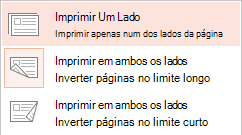
As opções para impressões agregadas ou desagregadas variam consoante a impressora.
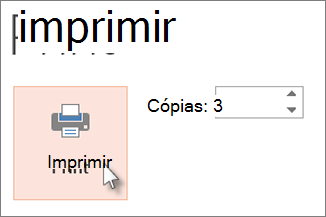
Na caixa Cópias no topo, introduza o número de cópias que pretende e, em seguida, clique em Imprimir.
Folhetos impressos: Adicionar ou remover numeração de diapositivos
 Esta funcionalidade só está disponível para Subscritores do Microsoft 365 para clientes de ambiente de trabalho do Windows.
 |
|---|
Por predefinição, no PowerPoint para Microsoft 365 (a partir da versão 1810), os folhetos impressos incluem um número de diapositivo abaixo de cada imagem de diapositivo.
Pode desativar esta opção para esta apresentação ao aceder aImpressão de Ficheiros>. Selecione a seta pendente junto ao esquema de folhetos que selecionou e desmarque a opção com o nome Imprimir números de diapositivos em folhetos.
Pré-visualizar
Consulte Imprimir e pré-visualizar para obter informações sobre as funcionalidades da pré-visualização.
Resolução de problemas
Se estiver a ter problemas com a impressão, consulte O botão Imprimir e algumas definições da impressora não estão disponíveis.
Consulte também
Para obter mais informações sobre como imprimir no PowerPoint, consulte o seguinte: