

Se o tamanho do ficheiro da sua apresentação for demasiado grande, experimente as seguintes sugestões para torná-lo mais fácil de gerir.
Comprimir imagens na sua apresentação
Selecione uma imagem no seu documento. É apresentado o separador Formatação da Imagem .
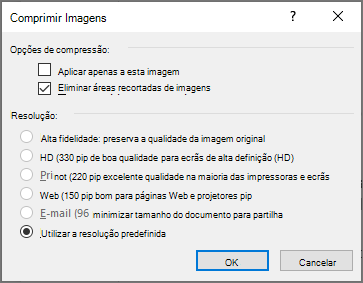
No separador Formatação da Imagem , no grupo Ajustar , selecione Comprimir Imagens.
Em Opções de compressão, efetue um dos seguintes procedimentos:
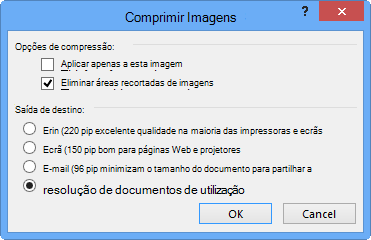
Certifique-se de que a opção Aplicar apenas a esta imagem não está selecionada para que as alterações que fizer aqui se apliquem a todas as imagens no documento.
Selecione Eliminar áreas recortadas de imagens. Esta opção remove os dados da imagem recortada, mas tenha em atenção que, se eliminar os dados da imagem recortada, não poderá restaurá-lo.
Em Resolução, selecione Utilizar resolução predefinida.
Eliminar dados de edição de imagens e uma resolução predefinida inferior
Por predefinição, quando edita uma imagem, os dados do original são retidos (para garantir que a imagem pode ser restaurada). Rejeitá-lo significa que não pode restaurar as alterações efetuadas, mas reduzirá o tamanho do ficheiro. Reduzir a resolução predefinida para imagens também reduz o tamanho geral do ficheiro.
Aceda aOpções>de Ficheiro>Avançadas.
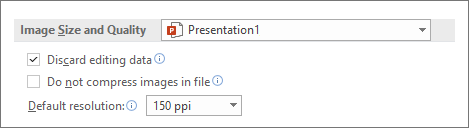
Em Tamanho e Qualidade da Imagem, faça o seguinte:
Selecione Eliminar dados de edição. Esta opção remove os dados armazenados que são utilizados para restaurar a imagem para o estado original depois de ter sido editada. Tenha em atenção que, se eliminar os dados de edição, não poderá restaurar a imagem depois de a editar.
Certifique-se de que a opção Não comprimir imagens no ficheiro não está selecionada.
Na lista Resolução predefinida , selecione uma resolução que seja 150ppi ou inferior.
Reduzir o conjunto de carateres de tipos de letra incorporados
Para tornar a sua apresentação mais fragmentada com outras pessoas que não têm os mesmos tipos de letra no sistema, é normal incorporar os tipos de letra que utiliza. No entanto, os tipos de letra incorporados aumentarão o tamanho do ficheiro. Para minimizar o aumento do ficheiro, incorpore apenas os carateres utilizados na apresentação.
Aceda aOpções>de Ficheiro>Guardar.
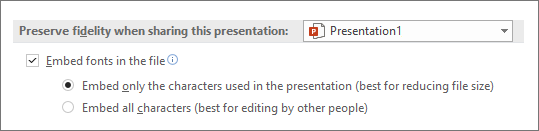
Em Preservar fidelidade ao partilhar esta apresentação, selecione Incorporar tipos de letra no ficheiro e, em seguida, selecione Incorporar apenas os carateres utilizados na apresentação.
Nota
Se tiver utilizado tipos de letra personalizados e quiser que outras pessoas editem a apresentação, selecione Incorporar todos os carateres.
Comprimir multimédia na sua apresentação
Se tiver áudio ou vídeo na sua apresentação, comprimir o suporte de dados pode reduzir significativamente o tamanho do ficheiro. Consulte Comprimir os seus ficheiros de multimédia.
Consulte Também
Reduzir o tamanho do ficheiro das folhas de cálculo do Excel