

Pode adicionar um ou mais diapositivos à sua apresentação a partir de outro, sem ter de abrir o outro ficheiro.
(Por predefinição, um diapositivo copiado herda a estrutura do diapositivo após o qual está a inseri-lo na apresentação de destino. No entanto, pode optar por manter a formatação do diapositivo que está a copiar.)
Quando importa um diapositivo de uma apresentação para outra, é simplesmente uma cópia do original. As alterações efetuadas à cópia não afetam o diapositivo original na outra apresentação
Nota
Esta funcionalidade só está disponível para reutilizar diapositivos de ficheiros locais. A reutilização de diapositivos a partir de ficheiros na cloud foi preterida.
Abra a apresentação à qual pretende adicionar o diapositivo.
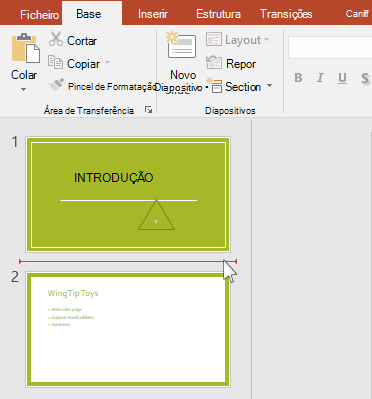
No painel de miniaturas do diapositivo à esquerda, clique no local onde pretende adicionar um diapositivo.
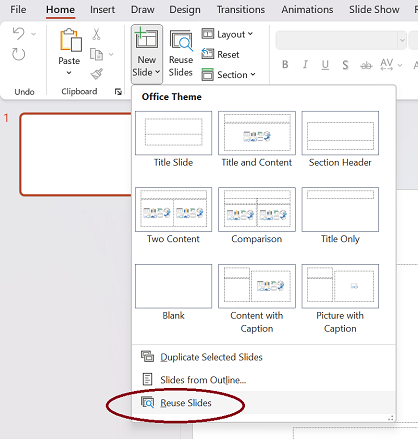
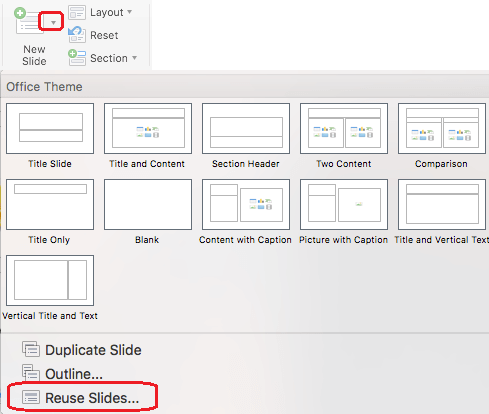
No separador Base do friso, no grupo Diapositivos , clique na seta abaixo de Novo Diapositivo e, em seguida, selecione Reutilizar Diapositivos.
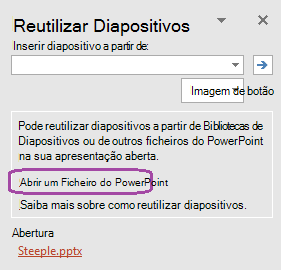
No painel Reutilizar Diapositivos , clique em Abrir um Ficheiro do PowerPoint.
Na caixa de diálogo Procurar , localize e clique no ficheiro de apresentação que contém o diapositivo pretendido e, em seguida, clique em Abrir.
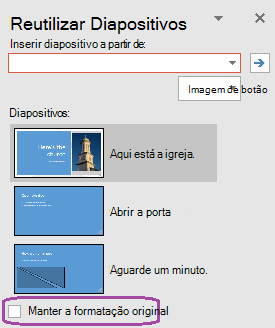
Se quiser que o diapositivo que está a adicionar à apresentação de destino mantenha a formatação da apresentação original, selecione a caixa de verificação Manter formatação de origem antes de adicionar o diapositivo à apresentação de destino. (Quando esta caixa de verificação não está selecionada, os diapositivos copiados herdam o estilo do diapositivo após o qual são inseridos.) Em seguida, no painel Reutilizar Diapositivos , efetue um dos seguintes procedimentos:
Para adicionar um único diapositivo, clique no diapositivo.
Para adicionar todos os diapositivos, clique com o botão direito do rato em qualquer diapositivo e, em seguida, selecione Inserir Todos os Diapositivos.

Consulte Também
Adicionar, reordenar, duplicar e eliminar diapositivos no PowerPoint