
PowerPoint na Web guarda automaticamente o seu trabalho no OneDrive, na nuvem.
(Este tipo de operação no Microsoft 365 é frequentemente denominado Guardar Como, mas no Microsoft 365 para as aplicações Web é Guardar uma Cópia ou Transferir Como.)
Para guardar noutra localização (como o computador ou uma pen USB) ou para guardar uma cópia, clique num cabeçalho de procedimento abaixo e siga os passos.
Selecione um título abaixo para o abrir e ver as instruções detalhadas.
Guardar uma cópia de uma apresentação no seu computador
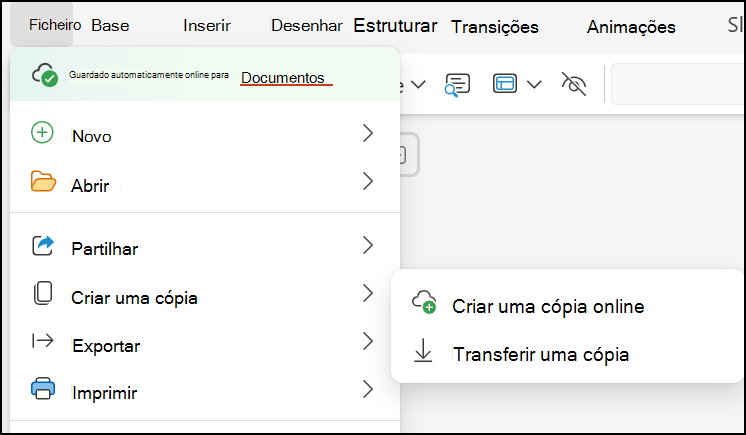
No separador Ficheiro do Friso, selecione Criar uma cópia e, em seguida, no painel de opções apresentado à direita, selecione Transferir uma Cópia.
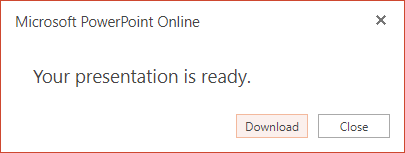
Uma caixa de diálogo confirma que a cópia está pronta para ser transferida para o seu computador. Selecione Transferir para continuar.
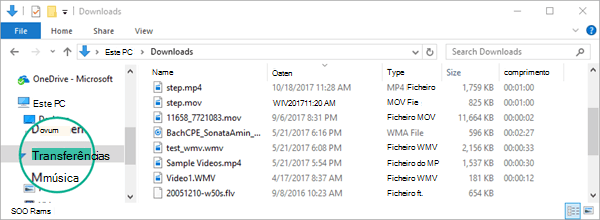
Por predefinição, o ficheiro é copiado para a pasta Transferências no PC:
O browser ajuda-o a concluir a transferência do ficheiro para o seu computador. O aspeto, exatamente, depende do browser que está a utilizar.
Guardar uma cópia de uma apresentação no OneDrive para trabalho, escola ou SharePoint
Esta funcionalidade só está disponível para pessoas que tenham uma conta escolar ou profissional do Microsoft 365.
(Esta funcionalidade não está disponível se estiver a utilizar a versão 7 do Internet Explorer.)
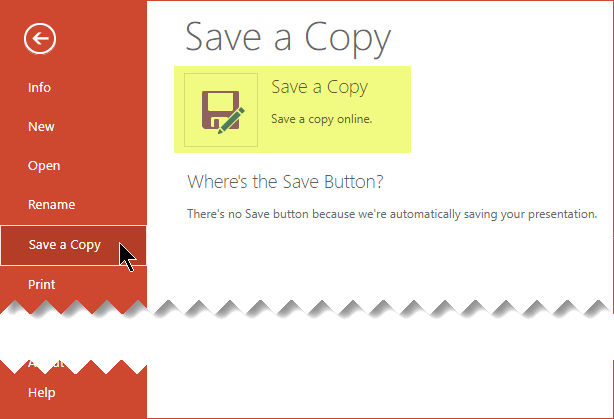
No separador Ficheiro do friso, selecione Guardar uma Cópia.
No painel Guardar uma Cópia que é aberto, selecione Guardar uma Cópia.
A localização predefinida "guardar" é a pasta atual onde a apresentação original está armazenada. Se aceitar essa localização, tem de alterar o nome especificado na caixa Nome .
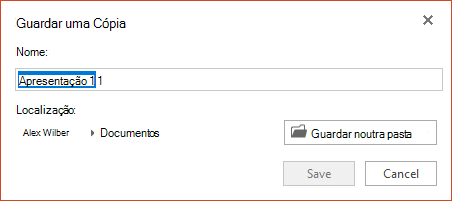
Se quiser armazenar o ficheiro numa localização diferente, não é necessária uma alteração de nome. Selecione Guardar noutra pasta para alterar a pasta onde o ficheiro será armazenado.
Na caixa de diálogo de navegação da pasta, localize a pasta que pretende e, em seguida, selecione Guardar.

|
Alguns serviços online que não sejam da Microsoft, como o Dropbox, não oferecem as mesmas opções de Guardar que o Microsoft 365 para a Web. Se não vir uma das opções descritas aqui, é porque o seu sistema de armazenamento online não o permite. |
|---|