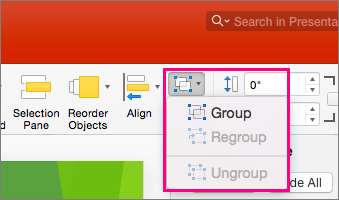
Utilize as opções Selecionar no grupo Edição na extremidade direita do separador Base para ver e selecionar objetos individuais no PowerPoint:

Clique no objeto para selecioná-lo. Se esta ação não o selecionar, aceda ao separador Base, no grupo Edição, clique em Selecionar e efetue um dos seguintes procedimentos:
Para selecionar todos os objetos e marcadores de posição no diapositivo, clique em Selecionar Tudo.
Para selecionar objetos ocultos, empilhados ou atrás do texto, clique em Selecionar Objetos e, em seguida, clique e arraste sobre os objetos.
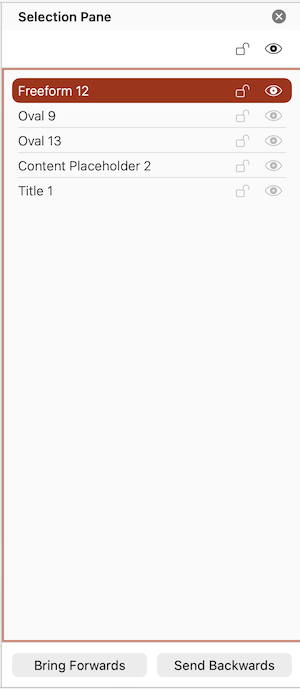
Para abrir o painel Seleção, onde pode selecionar, selecionar várias vezes, mostrar, ocultar ou alterar a ordem dos objetos, clique em Painel de Seleção e, em seguida, clique nas opções pretendidas.
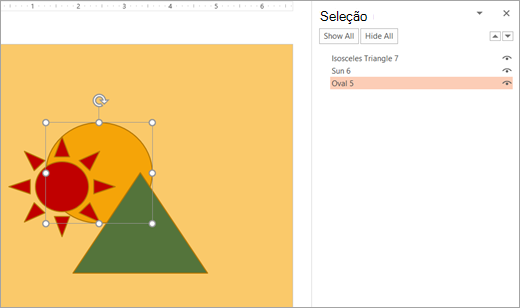
Figura: neste exemplo, podemos selecionar facilmente a forma oval no painel Seleção, enquanto no diapositivo, a oval é enterrada sob as formas do sol e do triângulo.
Depois de selecionar o objeto, pode aplicar comandos e funcionalidades do PowerPoint a esse objeto como habitualmente.
Abrir o Painel de Seleção em qualquer altura: no separador Base, selecione Dispor> Painelde Seleção.
Utilizar o Painel de Seleção
Depois de inserir formas, caixas de texto, gráficos SmartArt, imagens ou outros objetos, pode abrir o Painel de Seleção para controlar todos.
Selecione um dos objetos que pretende gerir.
Selecione o ... Separador Formatar que aparece no friso quando seleciona o objeto e, em seguida, seleciona Painel de Seleção (ou Dispor> Painelde Seleção).

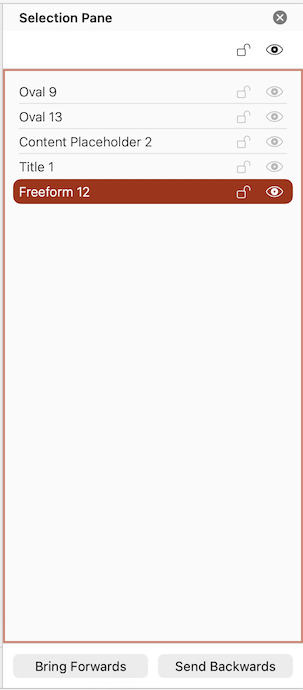
O Painel de Seleção é aberto com todos os objetos listados e pode efetuar qualquer um dos seguintes procedimentos:
O painel Seleção permite-lhe ver e selecionar elementos individuais num diapositivo, mostrar ou ocultar itens ou reordená-los. Faça duplo clique num item no painel para mudar o nome.
Abrir o painel Seleção
No friso Clássico:
- Aceda a Base>
 Dispor>Painel de Seleção.
No friso Single-Line:
- Aceda a Base>Dispor>Painel de Seleção.
Se o botão Dispor não estiver visível, selecione o botão de três pontos (...) Mais na extremidade direita. Em seguida, em Mais Opções de Desenho, selecione Dispor Painel>de Seleção.
Reorganizar itens com o painel de seleção
Os itens no painel são listados por ordem de camada. O item superior encontra-se na camada superior.
Arraste um item para cima ou para baixo na lista para alterar a ordem.
Mostrar ou ocultar itens
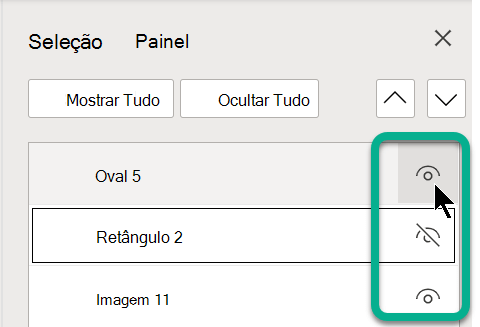
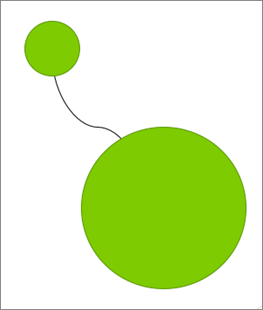
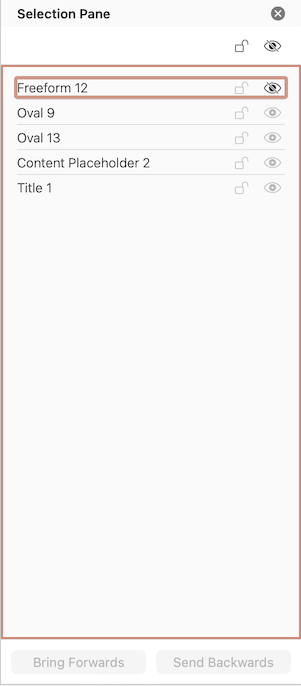
Utilize o símbolo ocular de um item no lado direito do painel para determinar se é apresentado ou oculto no diapositivo: