

Pode utilizar uma imagem como o fundo de um diapositivo ou diapositivos. Pode ajustar a transparência da imagem depois de adicioná-la ao diapositivo.
Inserir uma imagem de fundo num diapositivo
Clique com o botão direito do rato na margem do diapositivo e, em seguida, selecione Formatar Fundo.
No painel Formatar Fundo, selecione Preenchimento com uma imagem ou textura.
Em Origem da imagem, selecione Inserir e selecione a partir de onde obter a imagem:
Opção Utilizar para A Partir de um Ficheiro Inserir uma imagem do seu computador ou de uma unidade externa Imagens do Banco de Imagens Inserir uma imagem a partir da biblioteca de imagens de stock Imagens Online Procurar uma imagem na web A Partir de Ícones Inserir uma imagem a partir da coleção de ícones Nota
Para inserir uma imagem com a opção de origem da Área de Transferência , primeiro tem de copiar uma imagem para a área de transferência. Esta opção não está disponível se não tiver copiado uma imagem.
Para ajustar a luminosidade da imagem, deslize a barra de Transparência para a direita.
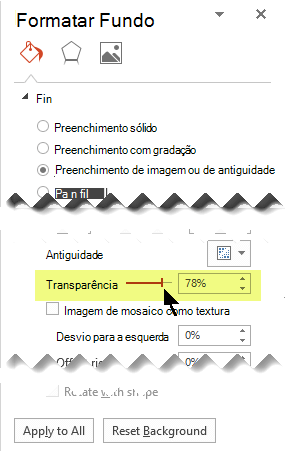
Para aplicar a imagem de fundo a todos os diapositivos na sua apresentação, selecione Aplicar a Todos. Caso contrário, basta fechar o painel Formatar Fundo.
Remover uma imagem de fundo
Na vista Normal, selecione um diapositivo que tenha a imagem ou o padrão de fundo que pretende remover.
No separador Estrutura do friso da barra de ferramentas, no grupo Personalizar na extremidade direita, selecione Formatar Fundo.

No painel Formatar Fundo, em Preenchimento, selecione Preenchimento Sólido.
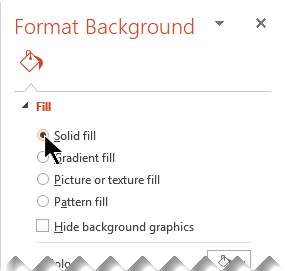
Selecione a seta para baixo junto ao botão Cor. É apresentada uma galeria de cores. Selecione a cor branca.
O seu fundo atual é removido e o fundo do diapositivo é agora branco.Se quiser efetuar a mesma alteração aos outros diapositivos na apresentação, selecione Aplicar a Todos na parte inferior do painel Formatar Fundo.