A forma mais rápida de criar uma hiperligação Web básica num diapositivo do PowerPoint é premir Enter depois de escrever o endereço de uma página Web existente (como http://www.contoso.com).
Pode ligar a uma página Web, a um novo documento, a um local num documento existente, a uma mensagem ou a um endereço de e-mail.
48 segundos
Ligar a um site
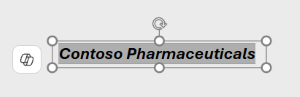
Selecione o texto, forma ou imagem que pretende utilizar como hiperligação.
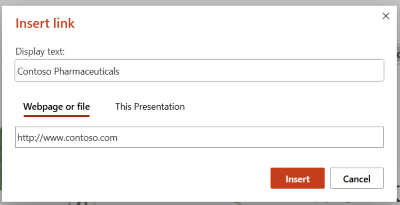
Selecione Inserir>Ligação > Inserir Ligação.
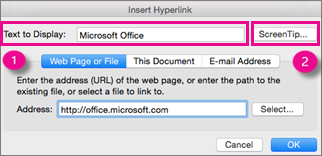
Selecione Ficheiro ou Página Web Existente e adicione:
- Texto a mostrar: escreva o texto que pretende que seja apresentado como hiperligação.
- Descrição: escreva o texto que pretende que seja apresentado quando o utilizador pairar o cursor do rato por cima da hiperligação (opcional).
- Pasta Atual, Páginas Consultadas ou Ficheiros Recentes: selecione o local para o qual pretende criar uma ligação.
-
Endereço: se ainda não tiver selecionado uma localização acima, introduza o URL do site para o qual pretende criar uma ligação.
Se criar uma ligação para um ficheiro no seu computador e mover a sua apresentação do PowerPoint para outro computador, também terá de mover os ficheiros ligados.
Selecione OK.
Criar uma ligação para um local num documento, um novo documento ou um endereço de e-mail
Selecione o texto, forma ou imagem que pretende utilizar como hiperligação.
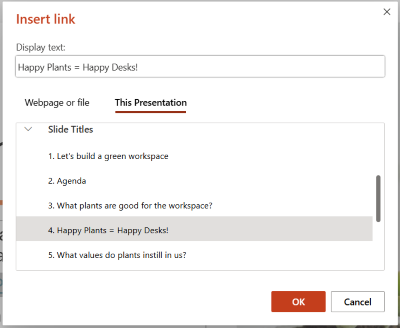
Selecione Inserir>Ligação>Inserir Ligação e selecione uma opção:
- Colocar Neste Documento: crie uma ligação para um diapositivo específico da sua apresentação.
- Criar Novo Documento: crie uma ligação para outra apresentação a partir da sua apresentação.
- Endereço de E-mail: crie uma ligação para um endereço de e-mail apresentado para abrir o programa de e-mail de um utilizador.
Preencha os campos Texto a apresentar, Descrição e a localização para a qual pretende criar uma ligação.
Selecione OK.
Alterar a cor de uma hiperligação
Selecione a hiperligação que pretende mudar de cor.
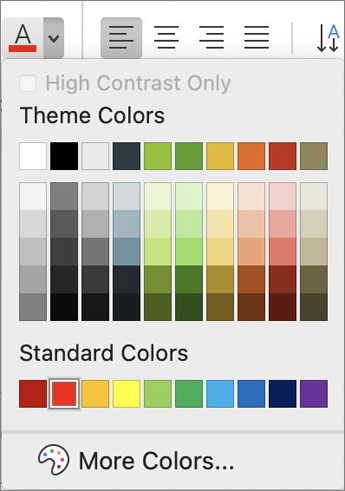
No separador Base do friso, selecione a seta para baixo junto ao botão Cor do Tipo de Letra para abrir o menu de cores.
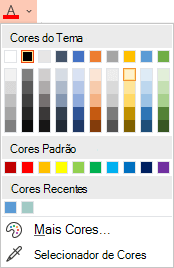
Selecione a cor que pretende para a hiperligação.
Testar a hiperligação
Depois de inserir a ligação, pode testá-la (na vista Normal) ao clicar com o botão direito do rato na hiperligação e selecionar Abrir Hiperligação.
Mostrar e voltar
A caixa de Mostrar e voltar fica desativada, a menos que esteja a criar uma ligação para uma Apresentação Personalizada na sua apresentação.
Se for um subscritor do Microsoft 365 e quiser utilizar uma funcionalidade como mostrar e regressar, clique aqui para ler sobre a ligação a outro diapositivo através da Pré-visualização do PowerPoint e consulte a funcionalidade "Escolher para voltar" abordada perto do final desse artigo.
Consulte Também
Remover o sublinhado do texto da hiperligação
Alterar a cor do texto de hiperligação ao longo de uma apresentação
Marque um diapositivo e ligue-o a partir de outro local na apresentação