Adicionar texto
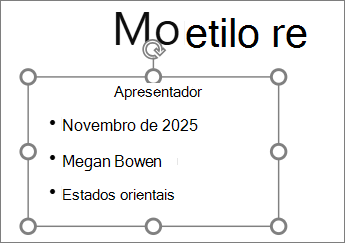
- Selecione dentro do marcador de posição de texto e comece a escrever.
- Para marcas de texto, coloque o cursor na linha de texto e, no separador Base, selecione um estilo de marca de lista no grupo Parágrafo.
Inserir imagens
- Selecione onde pretende inserir a imagem no diapositivo.
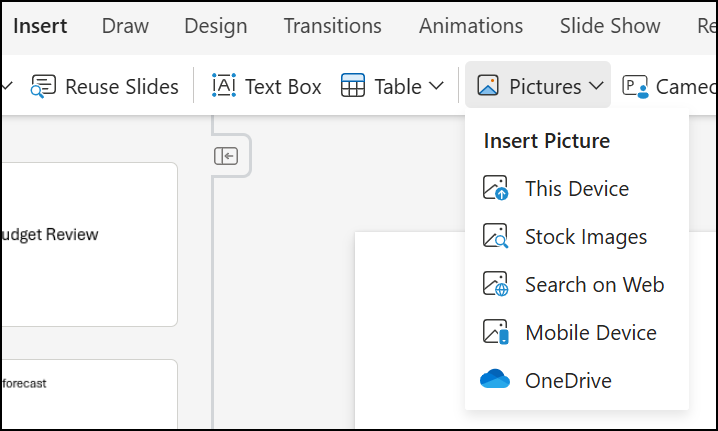
- Selecione Inserir>Imagens e onde encontrar a imagem: Este Dispositivo, Imagens de Stock, Procurar na Web, Dispositivo Móvel ou OneDrive.
- Na caixa de diálogo que é aberta, navegue até à imagem que pretende inserir, selecione essa imagem e, em seguida, selecione Inserir.
Inserir Formas, Ícones e SmartArt
O separador Inserir permite-lhe adicionar um apelo visual aos seus diapositivos.
- Selecione Inserir>Formas e, no menu pendente, selecione a forma.
- Selecione Inserir>Ícones e, no menu pendente, selecione o ícone.
- Selecione Inserir>SmartArt e, na galeria, toque no esquema do gráfico SmartArt que pretende.

Inserir vídeos
- No seu browser, localize o vídeo que pretende.
- Para um vídeo online, copie o URL da página Web a partir da Barra de endereço do seu browser.
- Regresse ao PowerPoint e selecione o diapositivo onde pretende colocar o vídeo.
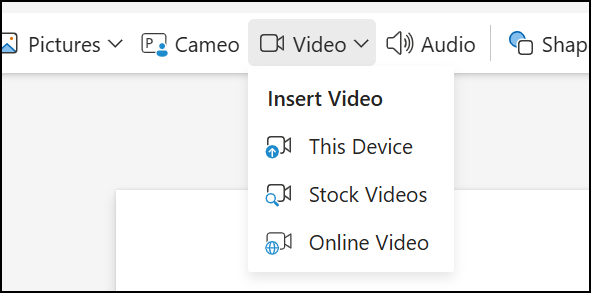
- No separador Inserir do friso, selecione Vídeo>Online Vídeo.
- Na caixa de diálogoVídeo Online, cole o URL que copiou no passo 2.
- Selecione Inserir.