Cada tema no PowerPoint inclui um conjunto de esquemas de diapositivos — disposições predefinidas para o conteúdo do seu diapositivo. As caixas de "marcador de posição" oferecem-lhe espaço para colocar os seus conteúdos, com poucas ou nenhumas alterações de formatação ou organização. Pode escolher um esquema a partir de um menu no PowerPoint e, em seguida, inserir as suas palavras e gráficos.
Os esquemas predefinidos incluem um diapositivo de Título para começar, um esquema de Título e Conteúdo geral, um esquema de Comparação lado a lado e um esquema de Imagem com Legenda.
Para obter mais informações sobre esquemas de diapositivos, consulte O que é um esquema de diapositivos?
Organize os conteúdos do diapositivo com diferentes esquemas de diapositivos de acordo com o seu gosto e preferência ou para melhorar a clareza e a legibilidade dos conteúdos.
Selecione o diapositivo cujo esquema quer alterar.
Selecione Esquema>de Diapositivo Base.
Selecione o esquema que pretende.
Os esquemas contêm marcadores de posição de texto, vídeos, imagens, gráficos, ClipArt, um fundo e muito mais. Os esquemas também contêm a formatação para esses objetos, como cores de tema, tipos de letra e efeitos.
Nota
Selecione Reposição> da Base se tiver efetuado alterações de esquema de que não gosta e quiser reverter para o esquema original. A opção Repor não elimina os conteúdos que adicionou.
Alterar a orientação dos diapositivos
Um artigo de Ajuda separado descreve como alternar entre as orientações vertical e horizontal:
Consulte também
Escolher um esquema de diapositivo padrão
Na vista Normal, no separador Base, clique em Esquema.
Selecione o esquema que se adequa melhor ao conteúdo do seu diapositivo.
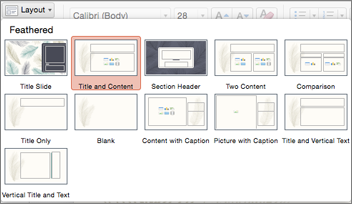
Personalizar o esquema de um diapositivo
No separador Ver, clique em Modelo Global de Diapositivos.
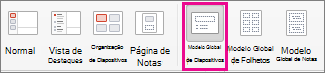
Os esquemas de diapositivos são apresentados no painel esquerdo por baixo do modelo global de diapositivos.
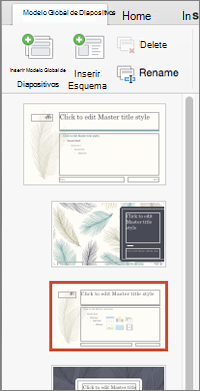
Siga um ou ambos os procedimentos que se seguem:
- Clique no esquema que pretende e personalize-o. Pode adicionar, remover ou redimensionar marcadores de posição e pode utilizar o separador Base para alterar os tipos de letra, cores e outros elementos de estrutura.
- Clique em Inserir Esquema para adicionar um novo diapositivo e formatá-lo.
Clique em Fechar Modelo Global para terminar a edição de esquemas.
O esquema de diapositivo revisto estará disponível para o inserir como um novo diapositivo em qualquer local na sua apresentação.
Guardar as suas alterações como um novo tema
- Clique em Estrutura e aponte para qualquer tema.
- Clique na seta para baixo apresentada por baixo do painel de temas.
- Clique em Guardar Tema Atual, dê um nome ao tema e clique em Guardar. O novo tema terá o esquema de diapositivo recentemente revisto e estará disponível na galeria de Temas.
Alterar a orientação dos diapositivos
Cada esquema de diapositivo contém marcadores de posição para texto, imagens, gráficos, formas e muito mais. Quando está a organizar conteúdos nos seus diapositivos, escolher um esquema de diapositivo mais adequado aos seus conteúdos dá-lhe uma vantagem.
Selecione um esquema quando adicionar um novo diapositivo:
- No separador Base, clique em Novo Diapositivo.
- Escolha um esquema para o seu novo diapositivo e o novo diapositivo é apresentado ou clique em Adicionar Diapositivo.
Altere o esquema de um diapositivo existente:
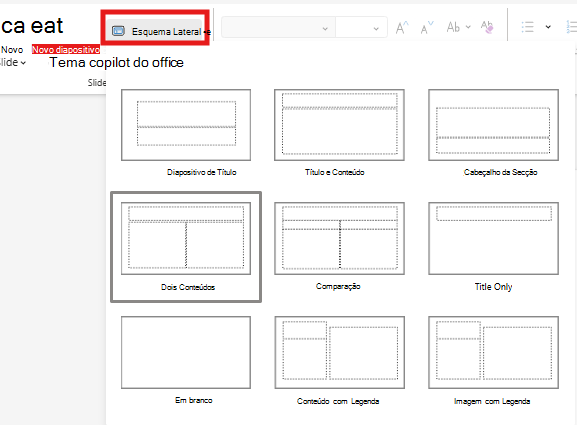
- No separador Base , clique em Esquema de Diapositivo.
- Escolha um esquema que corresponda melhor ao conteúdo do seu diapositivo e o novo esquema seja apresentado ou clique em Alterar esquema.
Alterar a orientação dos diapositivos
No seu telemóvel ou tablet:
- Toque no diapositivo cujo esquema quer definir.
- Na barra de ferramentas flutuante na parte inferior da janela , toque em>Esquema base:
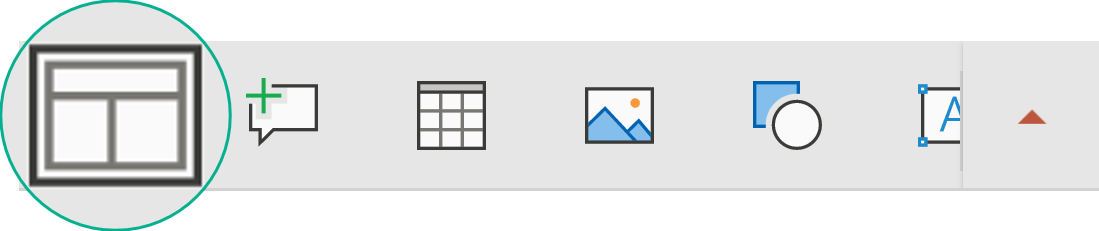
- Toque para selecionar o esquema de diapositivo pretendido.
O esquema será aplicado. Pode continuar a editar o diapositivo ou passar ao seguinte.
No seu telemóvel ou tablet:
- Toque no diapositivo cujo esquema quer definir.
- Na barra de ferramentas flutuante na parte inferior da janela , toque em>Esquema base:
- Toque para selecionar o esquema de diapositivo pretendido.
O esquema será aplicado. Pode continuar a editar o diapositivo ou passar ao seguinte.
No seu tablet:
- Toque no diapositivo cujo esquema quer definir.
- No separador Base, toque em Esquema.
- Toque para selecionar o esquema de diapositivo pretendido.
O esquema será aplicado. Pode continuar a editar o diapositivo ou passar ao seguinte.


