No PowerPoint, pode imprimir os seus diapositivos e notas do orador, e criar folhetos para a sua audiência.
Imprimir a sua apresentação
No separador Ficheiro , selecione Imprimir.
Em Impressora, selecione a impressora em que pretende imprimir.
Em Definições, selecione as opções que pretende:
-
Imprimir Todos os Diapositivos: para imprimir cada diapositivo numa única folha ou alterar para imprimir apenas um intervalo de diapositivos.
-
Diapositivos: opte por imprimir todos os diapositivos, os diapositivos selecionados ou o diapositivo atual na lista pendente. Em alternativa, introduza os números dos diapositivos a imprimir, separados por uma vírgula, na caixa Diapositivos.
-
Esquema de Impressão: selecione para imprimir apenas os diapositivos, apenas as notas do orador, um destaque ou folhetos. Também pode escolher o número de diapositivos por página, o que constitui uma forma eficaz de poupar papel.
O Destaque só imprime o texto nos diapositivos, sem as imagens. As Notas de uma apresentação mostram o diapositivo e as notas do orador relacionadas abaixo do mesmo. Se optar por imprimir Folhetos, pode imprimir vários diapositivos numa página com uma variedade de esquemas, alguns deles com espaço para tomar notas.
-
Cor: selecione se quer imprimir a cores, em tons de cinzento ou a preto e branco puro.
-
Editar Cabeçalho e Rodapé: selecione para editar o cabeçalho e rodapé antes de imprimir.
Em Cópias, selecione quantas cópias quer imprimir.
Selecione Imprimir.
Folhetos impressos: Adicionar ou remover numeração de diapositivos
Por predefinição, no PowerPoint para Microsoft 365 folhetos impressos incluem um número de diapositivo abaixo de cada imagem de diapositivo.
Pode desativar esta opção nas definições na caixa de diálogo Imprimir .
- Selecione a seta para baixo na lista pendente do esquema de impressão (em Diapositivos).
- Abaixo da secção Folhetos, desmarque a marca de verificação Imprimir números de diapositivos em folhetos.
O Destaque só imprime o texto nos diapositivos, sem as imagens. As Notas de uma apresentação mostram o diapositivo e as notas do orador relacionadas abaixo do mesmo. Se optar por imprimir Folhetos, pode imprimir vários diapositivos numa página com uma variedade de esquemas, alguns deles com espaço para tomar notas.
Selecione um título abaixo para o abrir e ver as instruções detalhadas.
Imprimir diapositivos
- No menu Ficheiro, selecione Imprimir.
- Em PowerPoint, selecione Diapositivos no menu pendente Esquema .
- Defina as outras opções de impressão que pretende e selecione Imprimir.
Imprimir diapositivos com notas de orador
- No menu Ficheiro, selecione Imprimir.
- Em PowerPoint, selecione Notas no menu pendente Esquema .
- Defina as outras opções de impressão que pretende e selecione Imprimir.
Imprimir um destaque
- No menu Ficheiro, selecione Imprimir.
- Em PowerPoint, selecione Destaque no menu pendente Esquema .
- Defina as outras opções de impressão que pretende e selecione Imprimir.
Imprimir folhetos (com ou sem numeração de diapositivos)
- No menu Ficheiro, selecione Imprimir.
- Em PowerPoint, selecione uma das opções de Folheto no menu pendente Esquema , consoante o número de diapositivos por página que pretende.
- Por predefinição, no PowerPoint para Microsoft 365 para Mac imprime folhetos que incluem um número de diapositivo abaixo de cada imagem de diapositivo.
Para desativar esta opção, na caixa de diálogo Imprimir , desmarque a marca de verificação junto a Imprimir números de diapositivos em folhetos:
- Selecione Imprimir.
Consulte Também
Adicionar notas de orador aos seus diapositivos
Para ficheiros armazenados no OneDrive, OneDrive para trabalho ou escola ou SharePoint no Microsoft 365, pode imprimir diapositivos, notas ou folhetos.

|
Uma Página de Notas imprime o diapositivo na metade superior da página e as notas do orador relacionadas na metade inferior. |

|
Uma página de Folhetos consiste em três imagens em miniatura de diapositivos no lado esquerdo e em várias linhas impressas para apontamentos à direita de cada miniatura.
Para imprimir folhetos, consulte Imprimir folhetos através do Adobe Reader. |
Para obter opções de esquema de impressão mais avançadas, utilize uma versão de ambiente de trabalho do PowerPoint.
Importante
Se utilizar um suplemento na sua apresentação, qualquer conteúdo adicionado a um diapositivo através do suplemento não será impresso com êxito no PowerPoint na Web. Para imprimir esses conteúdos, teria de mudar para a aplicação de ambiente de trabalho do PowerPoint no Windows ou macOS e imprimir o diapositivo a partir daí.
Selecione um título abaixo para o abrir e ver as instruções detalhadas.
Imprimir no Chrome
- Na sua PowerPoint na Web apresentação de diapositivos, selecioneImpressão de Ficheiro> e, em seguida, selecione o tipo de folhas que pretende imprimir:
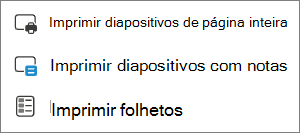
- Aguarde pela abertura do painel Imprimir.
- Junto a Destino, clique em Alterar para selecionar uma impressora. Defina outras opções de esquema de impressão, tais como os diapositivos que pretende imprimir em frente e verso ou apenas de um lado. (As opções disponíveis variam consoante a impressora.)
- Selecione Imprimir.
Imprimir no Microsoft Edge
- Na sua PowerPoint na Web apresentação de diapositivos, clique emImpressão de Ficheiro> e, em seguida, selecione o tipo de folhas que pretende imprimir:
- Aguarde pela abertura da caixa de diálogo Imprimir.
- Em Orientação, selecione a opção que corresponde à orientação dos seus diapositivos. Defina outras opções de esquema de impressão, como os diapositivos que pretende imprimir em frente e verso ou apenas de um lado. (As opções disponíveis variam consoante a impressora.)
- Em Impressora, selecione uma impressora.
- Selecione Imprimir para imprimir a sua apresentação de diapositivos (poderá ter de se deslocar para encontrar Imprimir no painel de impressão).
Imprimir no Firefox
- Na sua PowerPoint na Web apresentação de diapositivos, clique emImpressão de Ficheiro> e, em seguida, selecione o tipo de folhas que pretende imprimir:
- Selecione Abrir PDF.
- Selecione o ícone da impressora no canto superior direito acima da apresentação de diapositivos.
- Na caixa de diálogo Imprimir apresentada, em Impressora, selecione uma impressora.
- Selecione OK para imprimir a sua apresentação de diapositivos.
- Quando concluir a impressão, feche o ficheiro PDF que foi aberto para impressão no passo 2.
Imprimir no Safari
- Na sua PowerPoint na Web apresentação de diapositivos, selecione Ficheiro, selecione Imprimir e, em seguida, selecione o tipo de folhas que pretende imprimir:
- Selecione Abrir PDF.
- No PDF da sua apresentação, no menu Ficheiro , selecione Imprimir.
- Na caixa de diálogo Imprimir , selecione uma impressora no menu pendente da impressora.
- Em Orientação, selecione Horizontal. Pode definir outras opções de esquema de impressão.
- Selecione Imprimir para imprimir a sua apresentação de diapositivos.
- Quando concluir a impressão, feche o ficheiro PDF que foi aberto para impressão no passo 2.


 Esta funcionalidade só está disponível para Subscritores do Microsoft 365 para clientes de ambiente de trabalho do Windows.