Quando guarda uma apresentação como um ficheiro PDF, a formatação e o esquema são bloqueados. People podem ver os diapositivos mesmo que não tenham o PowerPoint, mas não podem efetuar alterações aos mesmos.
SelecioneExportarFicheiro>.
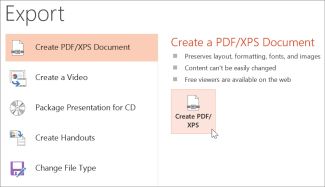
Selecione Criar Documento PDF/XPS e, em seguida, selecione Criar PDF/XPS.
Na caixa de diálogo Publicar como PDF ou XPS, selecione a localização onde pretende guardar o ficheiro. Se lhe quiser atribuir um nome diferente, introduza-o na caixa Nome do ficheiro.
Em alternativa, se quiser alterar o aspeto do PDF final, efetue um dos seguintes procedimentos:
Em Otimizar para, selecione Padrão para maior qualidade (por exemplo, se quiser imprimir). Selecione Tamanho mínimo para reduzir o tamanho do ficheiro (por exemplo, se quiser enviar como anexo numa mensagem de correio eletrónico).
Selecione Opções para definir como a apresentação será apresentada como um PDF. Eis algumas das opções disponíveis:
- Para guardar apenas o diapositivo atual em PDF, em Intervalo, selecione Diapositivo atual.
- Para guardar diapositivos específicos em PDF, em Diapositivo(s), introduza o intervalo dos números dos diapositivos nas caixas De e A.
- Se não quiser guardar os diapositivos, mas apenas os comentários, folhetos ou vista de Destaques, em Que deseja publicar, selecione uma opção adequada. Também pode especificar o número de diapositivos a apresentar na caixa pendente Diapositivos por página e alterar a ordem (Horizontal ou Vertical).
- Pode optar por incluir a moldura dos diapositivos, diapositivos ocultos, comentários, tinta digital e informações não imprimíveis, como as propriedades do Documento ou etiquetas de estrutura do Documento, no seu PDF ao selecionar as opções adequadas.
- Selecione OK.
Selecione Publicar.
Existem duas formas de tornar a sua apresentação do PowerPoint para macOS num PDF.
- Pode guardar a sua apresentação como um PDF em Guardar>Ficheiro Como.
—OU—
- Pode exportar a sua apresentação como um ficheiro PDF ao aceder aExportarFicheiros>.
Ambos os métodos produzem resultados idênticos, para que possa escolher a opção com que está mais familiarizado quando quiser criar uma versão da sua apresentação em PDF.
Método 1: Guardar a apresentação como um ficheiro PDF
- Selecione Guardar Ficheiro>Como.
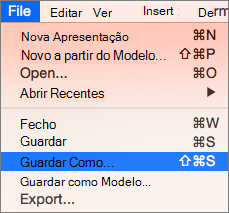
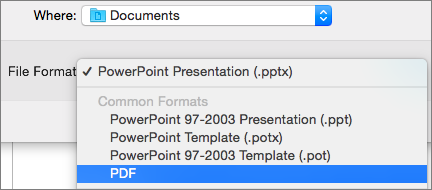
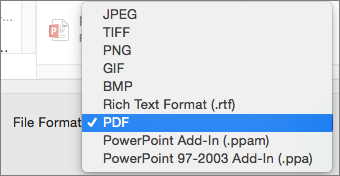
- Selecione a localização em que pretende guardar o seu ficheiro PDF e, em seguida, no menu Formato de Ficheiro, clique em PDF.
-
Método 2: Exportar a apresentação como um ficheiro PDF
SelecioneExportarFicheiro>.
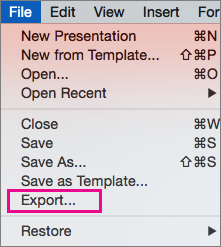
No menu Formato de Ficheiro, clique em PDF.
Definir a qualidade de impressão do PDF
Não estão disponíveis funcionalidades como guardar as notas, guardar diapositivos como folhetos, incluir diapositivos ocultos no PDF ou reduzir o tamanho do PDF. No entanto, pode definir a qualidade de impressão do PDF de acordo com um padrão superior ou inferior.
Sugestão
O PowerPoint para macOS não preserva as hiperligações em PDFs, mas se guardar a sua apresentação no OneDrive, pode abri-la no PowerPoint na Web e transferi-la como PDF a partir daí. Os ficheiros PDF gerados a partir de PowerPoint na Web preservar hiperligações, são acessíveis e também tendem a ter um tamanho de ficheiro mais pequeno.
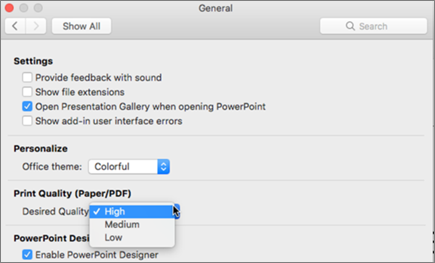
Pode definir a qualidade de impressão de ficheiros PDF como Alta, Média ou Baixa, consoante as suas necessidades. Por predefinição, a qualidade de impressão está definida como Alta, uma vez que é a escolha ideal para imprimir um ficheiro PDF. Siga estas instruções para definir a qualidade de impressão de ficheiros PDF:
Selecione o menu >Preferências do PowerPoint.
Na caixa de diálogo Preferências do PowerPoint , selecione Geral.
Em Qualidade de Impressão (papel/PDF), defina a Qualidade Pretendida ao escolher a opção adequada.
- Selecione Ficheiro e, em seguida, Exportar.
-
Selecione Transferir como PDF para converter o ficheiro em PDF.
