

No PowerPoint, as caixas de texto e a maioria das formas podem incluir texto. O texto pode ser posicionado na horizontal ou na vertical e pode aparecer numa linha ou moldar-se a múltiplas linhas.
Vídeo: Saiba como dispor o texto numa forma ou caixa de texto. Pode inverter ou rodar texto e pode alinhá-lo vertical e horizontalmente.
Especificar a direção do texto numa forma ou caixa de texto
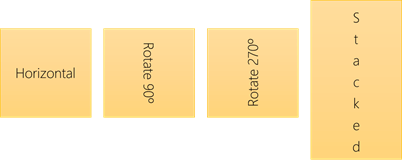
Numa forma ou caixa de texto, pode alterar a direção em que o texto é lido. Isto é, pode rodar o texto 90 ou 270 graus para que este apareça de lado.
- Clique com o botão direito do rato na extremidade da forma ou caixa de texto.
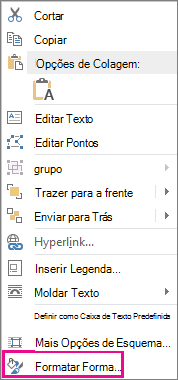
- No menu de atalho, selecione Formatar Forma.
- No painel Formatar Forma , selecione Tamanho & Propriedades
 .
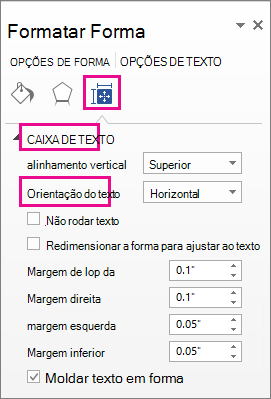
. - Em Caixa de Texto , selecione a opção que pretende na lista Direção do texto .
Nota
A opção Empilhado está disponível no PowerPoint e no Excel, mas não no Word.
Rodar (espelhar) texto numa forma ou caixa de texto
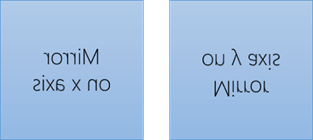
Insira uma caixa de texto ou forma no seu documento e, em seguida, escreva e formate o seu texto.
Clique com o botão direito do rato na caixa ou forma e selecione Formatar Forma.
No painel Formatar Forma , em Opções de Forma, selecione Efeitos.
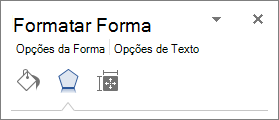
Em Rotação 3D, na caixa Rotação X ou Rotação Y , introduza 180.
(Opcional) Se a sua caixa de texto estiver preenchida com uma cor, pode remover a cor no painel Formatar Forma . Em Opções da Forma, selecione Preenchimento & Linha
 , expanda Preenchimento e selecione Sem Preenchimento.
(Opcional) Para remover o contorno da caixa de texto, clique com o botão direito do rato na caixa de texto, selecione Contorno na minibarra de ferramentas que é apresentada e selecione Sem Contorno.
Posicionar texto horizontalmente numa forma ou caixa de texto
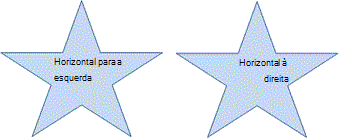
Para alterar o alinhamento horizontal de um único parágrafo ou linha:
- Selecione o parágrafo ou linha de texto que pretende modificar.
- No separador Base , selecione a opção de alinhamento horizontal que pretende.
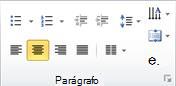
Para alterar o alinhamento horizontal de todo o texto numa forma ou caixa de texto:
- Clique no limite da forma ou caixa de texto para a selecionar.
- No separador Base , selecione a opção de alinhamento horizontal que pretende.
Posicionar texto verticalmente numa forma ou caixa de texto
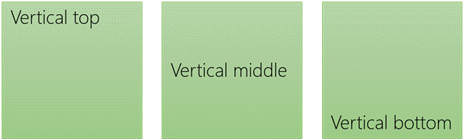
- Clique com o botão direito do rato no limite da forma ou caixa de texto.
- No menu de atalho, selecione Formatar Forma.
- No painel Formatar Forma , clique em Tamanho & Propriedades .
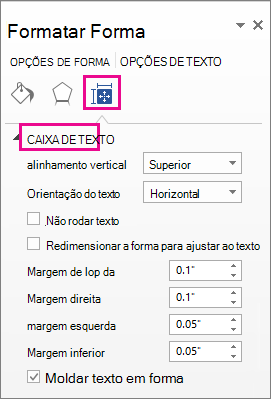
- Selecione a opção que pretende na lista Alinhamento vertical .
Moldar texto numa forma ou caixa de texto
Quando o texto é moldado, continua automaticamente numa nova linha ao atingir o limite direito da forma ou caixa de texto.
- Clique com o botão direito do rato no limite da forma ou caixa de texto que contém o texto que pretende moldar.
- No menu de atalho, selecione Formatar Forma.
- No painel Formatar Forma , selecione Tamanho & Propriedades e, em seguida, selecione Moldar texto na forma.
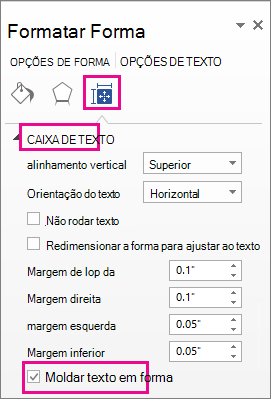
Alterar as margens entre o texto e a extremidade de uma forma ou caixa de texto
A margem é a distância entre o texto e o limite exterior da forma ou caixa de texto que o encerra.
Clique com o botão direito do rato no limite da forma ou caixa de texto.
No menu de atalho, selecione Formatar Forma.
No painel Formatar Forma , selecione Tamanho & Propriedades
.
Especifique uma medida em polegadas ou milímetros (mm) para qualquer uma das seguintes margens:
Margem Descrição Margem esquerda Distância entre o limite esquerdo de uma forma e o texto mais à esquerda. Margem direita Distância entre o limite direito de uma forma e o texto mais à direita. Margem superior Distância entre o limite superior de uma forma e o texto mais à parte superior. Margem inferior Distância entre o limite inferior de uma forma e o texto mais baixo.
Redimensionar uma forma para ajustar ao texto
Pode aumentar automaticamente o tamanho de uma forma ou caixa de texto na vertical para que o texto caiba dentro da mesma.
- Clique com o botão direito do rato no limite da forma ou caixa de texto.
- No menu de atalho, selecione Formatar Forma.
- No painel Formatar Forma , selecione Tamanho & Propriedades , selecione Caixa de Texto e, em seguida, selecione Redimensionar forma para ajustar o texto.
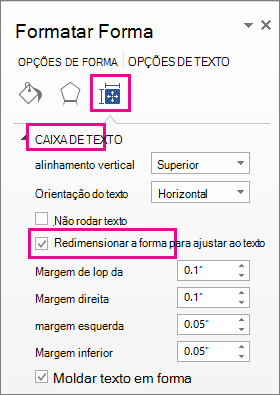
Sugestão
Pode reduzir o tamanho do texto para ajustá-lo à forma ou caixa de texto ao clicar em Encolher texto ao exceder.