
Se adicionou informações de rodapé (como os números dos diapositivos ou a data) aos seus diapositivos mas estes não são apresentados, o provável problema é que os rodapés estão atualmente desativados na vista do Modelo Global de Diapositivos. Continue a ler para obter instruções sobre como ativar os rodapés na vista do Modelo Global de Diapositivos.
Ativar a apresentação de rodapés para um esquema específico
- Selecione o diapositivo com o qual está a ter problemas.
- No separador Ver, selecione Modelo Global de Diapositivos.
Na vista do Modelo Global de Diapositivos, o esquema do seu diapositivo é apresentado no painel principal. - No separador Modelo Global de Diapositivos , no grupo Esquema do Modelo Global , selecione a caixa Rodapés :
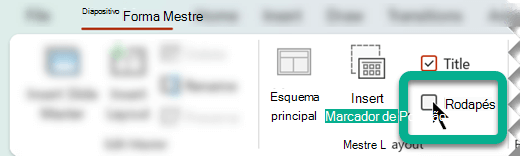
No painel principal, deverá ver imediatamente os marcadores de posição do rodapé no esquema de diapositivos. Se isso não acontecer, avance para o procedimento seguinte, Ativar a apresentação de rodapés para um modelo global de diapositivos.
Ativar a apresentação de rodapés para um modelo global de diapositivos
No passo 3 acima, se o PowerPoint não aceitar a sua seleção da caixa Rodapé , significa que os rodapés estão desativados no principal hierárquico do esquema atual, conhecido como modelo global de diapositivos. Nesse caso, primeiro precisamos de ajustar essa definição e, em seguida, repetir o procedimento acima.
No procedimento acima, tentou editar um esquema de diapositivo. A imagem seguinte mostra o painel de miniaturas do lado esquerdo na vista Modelo Global de Diapositivos. Representa dois esquemas que têm um modelo global de diapositivos principal:
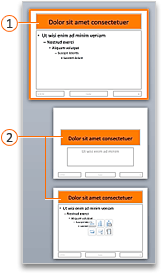
 Modelo global de diapositivos
 Esquemas de diapositivos
O modelo global de diapositivos e os respetivos esquemas de diapositivos subordinados fazem parte do tema aplicado à sua apresentação.
Se tiver múltiplos temas aplicados a diferentes partes da sua apresentação, na vista Modelo Global de Diapositivos existirá um modelo global de diapositivos correspondente a cada tema.
Tal como mostra a imagem, os esquemas são colocados com avanço por baixo do modelo global de diapositivos. Para o procedimento seguinte, tem de localizar e selecionar o modelo global de diapositivos principal do esquema que está a tentar editar.
- No painel de miniaturas, selecione o modelo global de diapositivos.
- No separador Modelo Global de Diapositivos do friso da barra de ferramentas, selecione Esquema do Modelo Global.
- Na caixa de diálogo, ative as opções Data, Número do diapositivo e Rodapé e, em seguida, selecione OK.
Nesta fase, todos os esquemas subordinados a este modelo global de diapositivos têm a capacidade de apresentar informações de rodapé. Só tem de ativar os rodapés para cada esquema. Selecione um esquema no painel de miniaturas e, em seguida, siga as instruções no primeiro procedimento acima. Ativar a apresentação de rodapés para um esquema específico, a partir do passo 2.
Informações gerais sobre esquemas e modelos globais de diapositivos
Se não estiver familiarizado com a edição na vista do Modelo Global de Diapositivos, consulte O que é um esquema de diapositivo? e O que é um modelo global de diapositivos? para obter mais informações.