
O Centro de Confiança é onde pode encontrar definições de segurança e privacidade para programas do Microsoft Office. Graças ao aspeto consistente do friso nos programas do Office, os passos para encontrar o Centro de Confiança são os mesmos para todos os programas. As opções disponíveis no Centro de Confiança permitem-lhe partilhar documentos com quem quiser, bem como localizar e remover as informações que não quer divulgar. Para saber mais sobre a privacidade no Office, leia a Declaração de Privacidade da Microsoft.
Importante
Se estiver a utilizar a Versão 1904, ou a mais recente, das aplicações do Microsoft 365 ou do Office, então as suas definições de privacidade foram movidas. Para obter mais informações, consulte Acessar as configurações de privacidade da conta.
Num programa do Office, no separador Ficheiro, clique em Opções.
Clique em Centro de Confiança e, em seguida, clique em Definições do Centro de Confiança. O ecrã seguinte é um exemplo do Word:
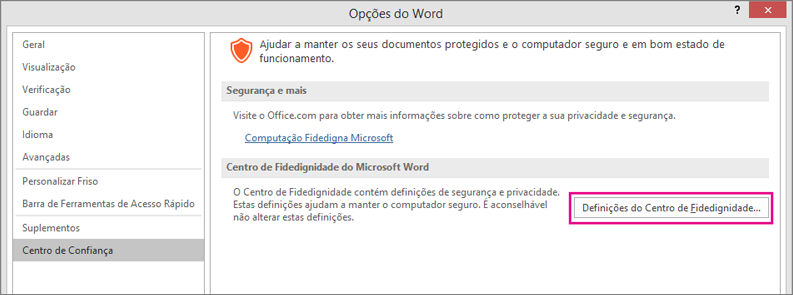
Clique na área que pretende (no painel à esquerda) e faça as seleções que precisa. Por exemplo, para alterar as definições de privacidade, clique em Opções de Privacidade.
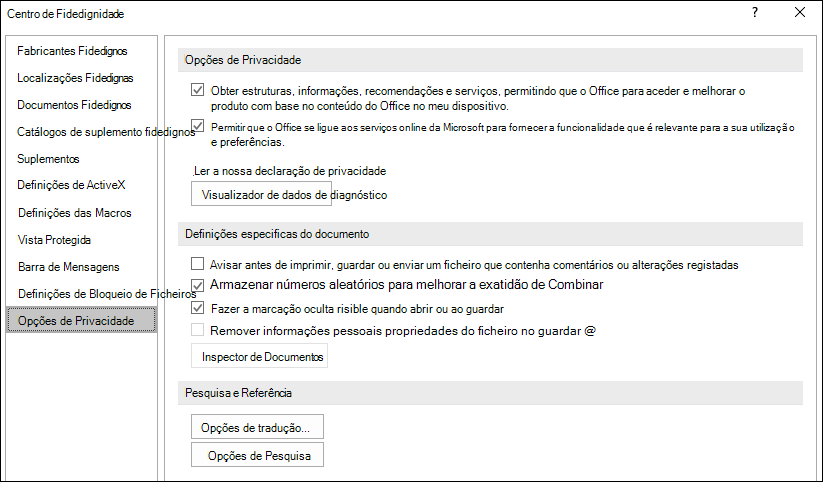
Ao alterar as definições de privacidade, deve fazer as seleções que ajudarão a definir o nível de privacidade do Office que pretende. As seleções podem incluir receber de notificações quando um documento provém de ou o direciona para um site suspeito, ou mostrar marcações ocultas quando os ficheiros são abertos e guardados.
Nota
Quando seleciona a opção Permitir que o Office se ligue a serviços online da Microsoft para fornecer funcionalidades relevantes para as suas preferências e utilização, o Office liga-se a sites e serviços online fornecidos pela Microsoft, como os Mapas Bing, Informações e Bing Meteorologia.
Clique em OK quando terminar.
Importante
Alterar as definições do Centro de Confiança pode reduzir ou aumentar substancialmente a segurança do seu computador, dos dados do computador, dos dados na rede da organização e de outros computadores na rede. Recomendamos que consulte o administrador de sistema ou considere cuidadosamente os riscos antes de efetuar alterações nas definições do Centro de Confiança.
Ajude a melhorar o Office!
Para participar no processo de melhoria dos produtos do Office, siga estes passos.
Num programa do Office, no separador Ficheiro, clique em Opções.
Clique em Centro de Confiança e, em seguida, clique em Definições do Centro de Confiança. O ecrã seguinte é um exemplo do Word:
Clique em Opções de Privacidade.
Clique na caixa de verificação junto a Obter designs, informações, recomendações e serviços ao permitir que o Office aceda e efetue melhorias nos produtos com base nos conteúdos do Office no meu dispositivo.
Eis algumas informações úteis que deve saber caso queira ajudar-nos a melhorar o Office:
- Se estiver disposto a participar, não necessita de efetuar qualquer tarefa adicional. Nunca terá de preencher um formulário, um inquérito ou atender uma chamada telefónica.
- A Microsoft recolhe automaticamente as informações do seu computador, incluindo as mensagens de erro geradas pelo software e o momento em que foram geradas, o tipo de equipamento informático utilizado, se o computador está a ter alguma dificuldade em executar software da Microsoft e se o hardware e software respondem bem e funcionam de forma rápida. Em geral, estas informações são recolhidas uma vez por dia.
- Estas informações não são utilizadas para fins publicitários ou de vendas. A Microsoft não partilha estas informações com nenhuma empresa. Ao aderir ao programa, é gerado aleatoriamente um número de identificação. Quando partilha informações com a Microsoft, esse número é a única identificação utilizada. Uma vez que o número é completamente aleatório, a Microsoft não consegue identificar a origem das suas informações, tal como mais ninguém pode.