
A linha cronológica pode ser personalizada de várias formas. Este artigo descreve como personalizar a linha cronológica das seguintes formas:
- Alterar os tipos de letra e as cores
- Alterar a forma como as datas são apresentadas
- Alterar a forma como as tarefas são apresentadas
- Bloquear a largura da linha cronológica
- Definir intervalos de datas da linha cronológica
Alterar os tipos de letra e as cores
Pode alterar o tipo de letra, o tamanho, o formato e a cor do texto utilizado na linha cronológica. Também pode alterar as cores de preenchimento utilizadas para as barras de linha cronológica, diamantes e fundo.
Para alterar os tipos de letra e as cores utilizados na linha cronológica:
Clique uma vez na linha cronológica para selecioná-la.
Para alterar o tipo de letra utilizado numa barra de linha cronológica ou losango, clique na barra ou losango e, em seguida, no separador Linha Cronológica , no grupo Tipo de Letra, altere o rosto, tamanho, formato e cor do tipo de letra.
Sugestão
Quando clica numa barra ou losango na linha cronológica, é apresentada uma caixa com informações sobre essa tarefa. Se esta caixa estiver no caminho quando estiver pronto para formatar uma barra ou diamante diferente, basta clicar no X no canto superior direito da caixa para fechá-la.
Para alterar a cor utilizada para preencher uma barra ou losango, clique na barra ou losango e, em seguida, no separador Linha Cronológica , no grupo Tipo de Letra , clique em Cor do Realce e escolha uma cor.
Nota
A cor utilizada para preencher um losango também é utilizada para a linha desenhada entre o losango e o nome da tarefa.
Para alterar a cor utilizada para preencher o fundo da linha cronológica, clique num espaço na linha cronológica que não esteja preenchido por uma barra ou losango e, em seguida, no separador Linha Cronológica , no grupo Tipo de Letra , clique em Cor do Realce e escolha uma cor.
Alterar a forma como as datas são apresentadas
Por predefinição, a linha cronológica inclui datas de tarefas, um marcador que indica a data atual e datas na parte superior para marcar a escala temporal. No entanto, também pode incluir as datas gerais de início e conclusão do projeto ou optar por ocultar qualquer um dos indicadores de data predefinidos. Também pode escolher o formato para datas de início de tarefas e datas para conclusão. Para escolher como pretende incluir datas na linha cronológica:
Clique uma vez na linha cronológica para selecioná-la.
No separador Linha Cronológica , no grupo Mostrar/Ocultar , selecione a caixa de verificação junto a cada tipo de data que pretende incluir na linha cronológica:
- Datas da Tarefa Selecione a caixa de verificação Datas da Tarefa para apresentar a data de início e a data para conclusão de cada tarefa na barra da tarefa ou junto ao losango da tarefa.
- Hoje Selecione a caixa de verificação Hoje para apresentar um indicador na linha cronológica da data atual.
- Iniciar & Concluir Selecione a caixa de verificação Iniciar & Concluir para apresentar uma data de início no início da linha cronológica e uma data de conclusão no final da linha cronológica. Estas datas são retiradas da data de início da tarefa mais antiga e da data para conclusão da tarefa mais recente.
- Escala temporal Selecione a caixa de verificação Escala temporal para apresentar marcadores na parte superior da linha cronológica em intervalos datados.
Para escolher o formato a utilizar para datas nas barras de tarefas ou junto a diamantes de tarefas, no separador Linha Cronológica , no grupo Mostrar/Ocultar , clique em Formato de Data e selecione o formato que pretende utilizar.
Alterar a forma como as tarefas são apresentadas
As tarefas sem data de início ou tarefas que tenham uma data de início, mas sem data para conclusão, aparecem sempre como diamantes na linha cronológica. No entanto, uma tarefa com uma data de início e uma data para conclusão podem aparecer como uma barra na linha cronológica ou pode optar por apresentá-la como nota de aviso acima da linha cronológica. Isto pode ser particularmente útil se tiver optado por avançar tarefas na sua lista de tarefas como forma de comunicar diferentes fases de um projeto ou tarefas maiores que tenham várias subtarefas. Por exemplo, digamos que tem uma lista de tarefas como esta:
Fase 1
- Tarefa A
- Tarefa B
- Tarefa C
Fase 2
- Tarefa D
- Tarefa E
Pode optar por apresentar fases como notas de aviso na linha cronológica e tarefas como barras na linha cronológica.

Para apresentar uma tarefa como nota de aviso na linha cronológica, clique uma vez na barra de tarefas e, em seguida, no separador Linha Cronológica , no grupo Seleção Atual , clique em Apresentar como Nota de Aviso. Se decidir que prefere devolver a nota de aviso à linha cronológica como uma barra, clique uma vez no texto da nota de aviso e, em seguida, no separador Linha Cronológica , no grupo Seleção Atual , clique em Apresentar como Barra. Também pode remover totalmente as tarefas da linha cronológica, sem removê-las da lista de tarefas. Isto pode ser útil se precisar de simplificar a linha cronológica ou se preferir que algumas tarefas não apareçam na peça Web Resumo do Projeto. Existem duas formas de remover uma tarefa da linha cronológica:
- Clique uma vez na barra, losango ou texto de nota de aviso e, em seguida, na caixa apresentada, clique em Remover da Linha Cronológica.
- Clique uma vez na barra, losango ou texto de nota de aviso e, em seguida, no separador Linha Cronológica , no grupo Seleção Atual , clique em Remover da Linha Cronológica.
Bloquear a largura da linha cronológica
Depois de adicionar tarefas à linha cronológica e organizá-las de uma forma que sinta que representa com precisão o projeto, pode bloquear a largura da linha cronológica para que outras pessoas que vejam a linha cronológica vejam a linha cronológica do seu projeto da forma pretendida. Se não bloquear a largura da linha cronológica, a largura varia consoante o tamanho da janela que está a ser utilizada para ver a linha cronológica. Para bloquear a largura da linha cronológica, disponha a linha cronológica para representar com precisão o seu projeto e, em seguida, no separador Linha Cronológica , no grupo Ações , clique em Bloquear Largura da Linha Cronológica. Agora, quando alguém vir a sua linha cronológica, permanecerá na largura definida, independentemente do tamanho da janela do visualizador.
Definir intervalos de datas da linha cronológica
Consoante o tamanho ou a complexidade de um projeto, poderá considerar útil ajustar o intervalo de datas ao aumentar ou diminuir o intervalo de datas que a linha cronológica apresenta. Pode fazê-lo em Project Online ou Project Server 2016 ao personalizar o intervalo de datas da linha cronológica.
- Na Iniciação Rápida, clique em Projetos.

- Clique em qualquer parte da linha cronológica para abrir o separador Linha Cronológica e, em seguida, no grupo Mostrar/Ocultar , clique em Definir Intervalo de Datas.
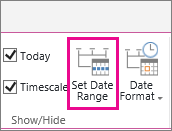
- Na caixa Definir Datas da Linha Cronológica , selecione Definir datas personalizadas, preencha as datas de início e de conclusão pretendidas e, em seguida, clique em OK.
