

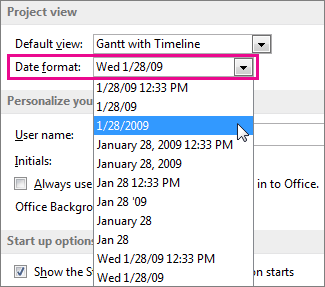
O Project tem 21 formatos de data diferentes para onde quer que sejam apresentados no seu projeto (colunas, calendários, linhas cronológicas, barras Gantt, relatórios). Pode alterar o formato da data na caixa de diálogo Opções do Project :
- SelecioneOpçõesde Ficheiro>.
- Selecione Geral.
- Na vista do Project, escolha uma das opções da lista Formato da data .
Alterar o formato de data de uma tabela específica
- No separador Ver , selecione Tabelas>, Mais Tabelas.
- Na lista Tabelas , selecione Tarefa ou Recurso, selecione a tabela cuja data pretende formatar e, em seguida, selecione Editar.
- Na lista Formato de data , selecione o formato de data que pretende utilizar, selecione OK e, em seguida, selecione Aplicar.
Utilizar um formato de data de um país diferente
Todas as opções de formato de data predefinido seguem o mesmo padrão, ou seja, a forma como as pessoas escrevem normalmente as datas no seu país/região. Se quiser mudar para um formato de data regional ou nacional diferente (europeu ou um país europeu específico, por exemplo), tem de alterar a sua região no Painel de Controlo.
No Painel de Controlo, selecione Relógio e Região>Alterar formatos de data, hora ou número.
Na caixa de diálogo Região e Idioma , selecione o separador Formatar .
Alterar o formato:
- Escolha novos formatos nas listas Data abreviada e Data longa .
OU - Escolha uma região na lista Formato . Não se esqueça que isto também altera a forma como o Windows apresenta o tempo.
- Escolha novos formatos nas listas Data abreviada e Data longa .
Abra o Project e selecione um formato de data na caixa de diálogo Opções do Project (ver acima).