

Utilize um estilo para alterar o tipo de letra de todo ou parte do texto numa vista. Os estilos de texto variam consoante a vista que escolheu. Os estilos de texto não podem ser alterados utilizando as vistas Formulário de Recurso, Quadro de Planeamento de Sprint, Formulário de Tarefas, Quadro de Tarefas ou Diagrama de Rede, mas essas vistas poderão ter outras opções de formatação.
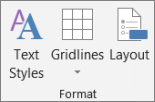
Selecione Formatar>estilos de texto. Dependendo da vista que escolheu (como Gráfico Gantt ou Folha de Recursos), poderá ter de selecionar o separador para a sua vista, como o Formato do Gráfico Gantt ou o Formato da Folha de Recursos.
Na lista pendente Item a Alterar , selecione Tudo e, em seguida, selecione o tipo de letra, tamanho ou cor que pretende para todo o texto na vista atual. Para alterar o tipo de letra de apenas algumas tarefas, selecione o tipo de item na lista pendente Item a Alterar, altere o tipo de letra e, em seguida, selecione OK.
Repita este processo para as outras vistas. Alterar o tipo de letra numa vista não tem efeito sobre o tipo de letra nas outras vistas.
Sugestão
Utilize o Organizador para copiar alterações de tipo de letra de um projeto para outro ou para todos os projetos futuros.
- > SelecioneFile Info>Organizer. Saiba como utilizar o Organizador para copiar alterações de um projeto para outro.