

A maioria das vistas no Project têm uma escala temporal que mostra as horas. Pode ajustar a escala temporal para apresentar unidades de tempo mais pequenas ou maiores, desde horas até anos. Por exemplo, pode querer apresentar o tempo em anos fiscais e não de calendário ou apresentar barras Gantt em meses e não dias. Também pode personalizar a escala temporal na vista Calendar para satisfazer as suas necessidades.
Alterar as unidades apresentadas na escala temporal
- Selecione uma vista do Project com uma escala temporal, como o Gráfico Gantt.
- Selecione a seta de menu pendente VerEscala Temporal> de Visualização>.
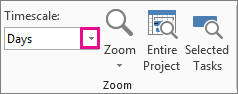
- Selecione a unidade de tempo que pretende apresentar na camada inferior da escala temporal. O Project ajusta automaticamente a camada superior e intermédia.
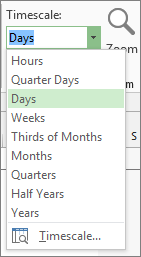
Personalizar a escala temporal
Pode apresentar até três camadas de escala temporal em cada vista da escala temporal e formatar cada camada individualmente. Faça o seguinte:
Selecione uma vista do Project com uma escala temporal, como o Gráfico Gantt.
Selecione a seta de menu pendente VerEscala Temporal> de Visualização>.
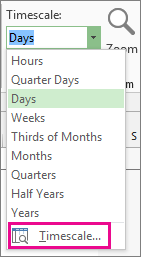
Selecione Escala temporal.
Na caixa Escala Temporal , selecione as opções que pretende e veja as alterações efetuadas na caixa Pré-visualizar .
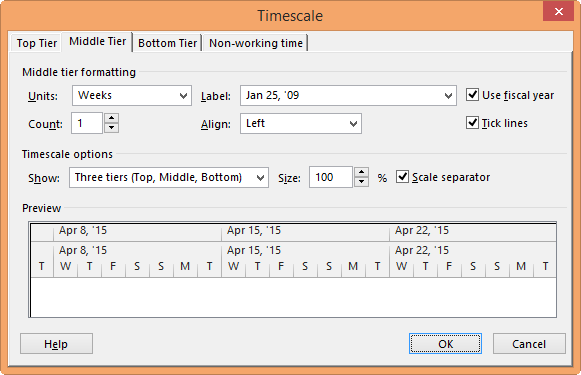
- Na lista Mostrar , selecione o número de camadas de escala temporal que pretende apresentar.
- Na caixa Unidades , selecione a unidade de tempo para a camada de escala temporal do separador selecionado na caixa Escala Temporal .
- Na lista Etiqueta , selecione o formato de etiqueta das unidades de tempo selecionadas.
- Na caixa Contar , selecione um número para indicar a frequência de etiquetas de unidade na camada da escala temporal.
Por exemplo, se a unidade for semanas e introduzir 2, a camada da escala temporal apresentará segmentos de 2 semanas. - Na lista Alinhar , selecione Esquerda, Centro ou Direita para alinhar a etiqueta.
- Selecione ou desmarque a caixa de verificação Assinalar Linhas para mostrar ou ocultar linhas verticais entre as etiquetas da unidade.
- Selecione ou desmarque a caixa de verificação Utilizar ano fiscal para basear a escala temporal nos anos fiscais ou de calendário.
- Na caixa Tamanho, introduza uma percentagem para reduzir ou aumentar o espaçamento entre as unidades na camada da escala temporal.
- Selecione ou desmarque a caixa de verificação Separador de escalas para mostrar ou ocultar linhas horizontais entre as camadas da escala temporal.
Selecione OK para guardar as alterações.
Formas rápidas de aumentar ou reduzir a escala temporal
| Experimente o seguinte | Onde está? |
|---|---|
| Controlo de Deslize do Zoom | O Controlo de Deslize do Zoom é apresentado junto à parte inferior da janela do Project.
|
| Atalho de teclado | Prima Ctrl+/ (barra no teclado numérico) para mostrar unidades de tempo menores e Ctrl+* (asterisco no teclado numérico) para mostrar unidades de tempo maiores. |
Alterar a escala temporal na vista Calendar
Abra a vista Calendar (selecione Ver>Vistas de Tarefas>Calendar), clique com o botão direito do rato na vista Calendar e, em seguida, selecione Escala Temporal.
Na caixa de diálogo Escala Temporal , selecione o separador Cabeçalhos da Semana .
Nas caixas Títulos mensais, Títulos diários e Títulos semanais, selecione os formatos de data que pretende utilizar para a vista Calendar.
Em Ecrã, selecione 7 dias para apresentar uma semana de 7 dias ou 5 dias para apresentar uma semana de 5 dias.
Para adicionar calendários em miniatura para os meses seguintes e anteriores, selecione a caixa de verificação Mostrar painel do mês .
Para mostrar as datas de início e fim para o intervalo de tempo que pretende ver, selecione a caixa de verificação Apresentar títulos mensais, datas de início e de fim .
No separador Caixas de Data , em Linha superior e Linha inferior, selecione as informações que pretende apresentar nas partes esquerda e direita de cada linha e, em seguida, selecione os padrões e cores pretendidos.
Nota
- Para alterar o aspeto dos dias úteis e de descanso na vista Calendar, clique com o botão direito do rato na vista Calendar e, em seguida, selecione Escala Temporal no menu que é apresentado. Na caixa de diálogo Escala Temporal , selecione o separador Sombreado de Data e, em seguida, selecione o nome do calendário que pretende alterar na caixa Mostrar tempo útil para . Na lista Tipo de exceção , selecione o tipo de caixa de data que pretende alterar e, em seguida, selecione um padrão e uma cor.
- Para alterar a largura da coluna, arraste qualquer linha vertical entre duas caixas de data para a esquerda para diminuir a largura da coluna ou para a direita para aumentar a largura da coluna. Para ajustar as colunas apresentadas exatamente à largura da área do calendário, faça duplo clique em qualquer linha vertical entre duas caixas de data.