

Uma linha cronológica pode realmente ajudá-lo quando precisa de comunicar informações globais sobre o projeto. É um instantâneo de aspeto profissional das principais tarefas e marcos que é bom para ir em qualquer reunião de estado: basta colocá-lo num diapositivo do PowerPoint ou Word documento, imprimi-lo ou enviá-lo por e-mail para o seu chefe.
Sugestão
A linha cronológica está ativada por predefinição na maioria das vezes. Aparece acima da vista atual.
Selecione Ver e, em seguida, selecione Linha cronológica.

Clique com o botão direito numa tarefa e, em seguida, selecione Adicionar à Linha Cronológica. Repita este procedimento para cada tarefa ou marco que pretenda adicionar.
Sugestão
Se estiver a utilizar o Project como parte de uma subscrição Project Online, pode dar um nome à sua linha cronológica! Selecione a vista Linha Cronológica e, em seguida, selecione Etiqueta da Barra do Formato> da LinhaCronológica.
Criar outra linha cronológica
No Project, pode criar uma segunda barra de linha cronológica para mostrar múltiplas linhas cronológicas e, em seguida, pode alterar as datas de início e de fim de cada linha cronológica.
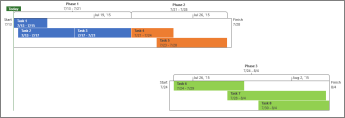
Para adicionar outra barra de linha cronológica:
- Selecione a vista Linha Cronológica e, em seguida, selecione Formatação da LinhaCronológica Barra da Linha Cronológica>.

- Clique com o botão direito do rato numa linha cronológica e selecione Intervalo de Datas para escolher datas de início e de conclusão personalizadas.

Reorganizar tarefas, alterar cores e muito mais
Você pode usar a linha do tempo como está; Em alternativa, pode reorganizar as tarefas como quiser, adicionar texto e até alterar as respetivas cores para as destacar.
Antes:
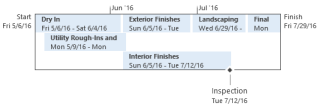
Depois:

Veja como! Clique em qualquer parte da linha cronológica e, em seguida, clique em Formato da Linha Cronológica para ver todas as opções para melhorar o aspeto da linha cronológica.

Fazer algumas notas de aviso de tarefas
- Selecione uma tarefa na linha cronológica.
- Selecione o formato >da linha cronológicaApresentar como nota de aviso. A tarefa agora aponta para a linha cronológica acima ou abaixo.
- Arraste a tarefa para o local onde a pretende colocar.
- Selecione uma nota de aviso e, em seguida, selecione Mostrar como Barra para transformá-la novamente numa barra.

Mover tarefas para linhas separadas
Arraste tarefas para cima ou para baixo na linha cronológica para mostrá-las em linhas diferentes ou arraste tarefas entre linhas cronológicas diferentes.
Alterar as cores da barra, do fundo e do tipo de letra
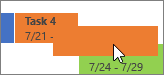
Selecione a tarefa que pretende alterar na linha cronológica. Para escolher várias tarefas ao mesmo tempo, mantenha premida a tecla Ctrl e selecione cada uma delas.
- Selecione Cor de Fundo (o pequeno balde de tinta) e escolha a cor que pretende.
- Utilize as outras opções no grupo Tipo de Letra para alterar o aspeto da tarefa. Funciona da mesma forma que noutros programas do Office.
Nota
Não quer ver o sombreado do progresso na tarefa? Se estiver a utilizar o Project como parte de uma subscrição do Project Online, pode selecionar Formato da Linha Cronológica, Formato> daData, Progresso> daTarefa para desativar esta opção.

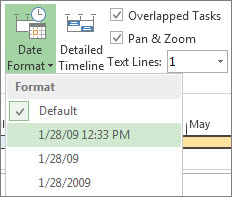
Alterar o formato da data
Selecione qualquer parte da linha cronológica, clique em Formato da Linha Cronológica Formato>da Data e selecione o formato pretendido. Esta lista também é onde você vai para se livrar das datas na linha do tempo.
Sugestão
Ao colar uma linha cronológica no Word, PowerPoint, Outlook, Excel ou Visio, obtém ainda mais opções de formatação avançadas. Pode adicionar reflexos, efeitos 3D, gradações e muito mais à sua linha cronológica.

Consulte Também
Partilhar a linha cronológica no Project
Imprimir a linha cronológica no Project
Importar e exportar os dados da linha cronológica entre o Visio e o Project