

Um projeto bem gerido envolve frequentemente comparar um projeto com uma versão anterior do mesmo. Esta é uma parte fundamental do controlo do seu projeto.
No entanto, antes de começar a controlar a sua agenda, precisa de definir uma linha base para poder compará-la com a sua agenda atualizada mais tarde no projeto. À medida que o projeto progride, também poderá querer guardar um plano intercalar periodicamente.
Nota
Para definir ou atualizar uma linha de base ou um plano provisório num projeto empresarial, tem de estar ligado ao Servidor do Microsoft Project e tem de ter as permissões necessárias. Para obter mais informações sobre as definições de permissões, contacte o administrador do servidor.
O que pretende fazer?
- Saiba mais sobre linhas de base e planos provisórios
- Definir uma linha de base
- Definir um plano provisório
- Atualizar uma linha de base ou plano intermédio
- Analisar dados de linha de base e provisórios
Saiba mais sobre linhas de base e planos provisórios
Os planos de linha de base e intercalares são semelhantes no aspeto em que compara datas atuais com datas anteriores. Mas eles têm diferenças importantes que você quer corrigir.
Linhas de Base
Uma linha base é um grupo de cerca de 20 pontos de referência primários (em cinco categorias: datas de início, datas de fim, durações, trabalho e estimativas de custos) que pode definir para registar o plano do projeto original quando este estiver concluído e aperfeiçoado. À medida que o projeto progride, pode definir linhas de base adicionais (num total de 11 para cada projeto) para ajudar a medir as alterações no plano. Por exemplo, se o projeto tiver várias fases, pode guardar uma linha base separada no final de cada fase, para comparar os valores planeados com os dados reais.
Uma vez que a linha base fornece os pontos de referência em relação aos quais compara o progresso real do projeto, deve incluir as suas melhores estimativas para a duração da tarefa, datas de início e conclusão, custos e outras variáveis do projeto que pretende monitorizar. A linha de base também pode representar uma obrigação contratual para o projeto. As informações da linha base que diferem consistentemente dos dados atuais podem indicar que o seu plano original já não está correto, possivelmente porque o âmbito precisa de ser revisto ou porque a natureza do projeto foi alterada. Se os intervenientes no projeto concordarem que a diferença o justifica, pode modificar ou reformular a linha base em qualquer altura durante o projeto. Poderá considerar que definir várias linhas de base é especialmente útil para projetos longos ou em projetos em que a linha de base se torna irrelevante devido a alterações significativas nas tarefas ou custos agendados.
Planos intermédios
Um plano intercalar, por outro lado, é um conjunto de dados do projeto atual que guarda depois do início do projeto e que pode comparar com a linha base para avaliar o progresso do projeto. Um plano provisório guarda apenas dois tipos de informação:
- Datas de início atuais
- Datas de conclusão atuais
Você pode configurar até 10 planos intermediários para um projeto. Se precisar de manter registos dos dados extensos do projeto durante a fase de planeamento, é aconselhável definir múltiplas linhas de base em vez de utilizar planos provisórios. Por exemplo, poderá querer definir uma linha base para cada etapa principal do planeamento. Em seguida, se precisar de guardar apenas as datas de início e de conclusão das tarefas após o início do projeto, pode definir vários planos intermédios. Por exemplo, pode querer definir um plano intercalar numa base mensal ou trimestral.
Definir uma linha de base
No separador Ver, no grupo Vistas de Tarefas, clique em Gráfico Gantt.
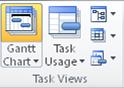
Se estiver a definir uma linha base para tarefas específicas, selecione as tarefas, incluindo subtarefas e tarefas de resumo, que pretende incluir no seu plano de linha base. (Se estiver a definir uma linha base para o projeto inteiro, ignore este passo.)
Sugestão
Para selecionar tarefas adjacentes, mantenha premida a tecla SHIFT e, em seguida, clique na primeira e última tarefas pretendidas. Para selecionar tarefas não adjacentes, mantenha premida a tecla Ctrl e, em seguida, clique em cada tarefa pretendida. Pode selecionar até 10 tarefas ao mesmo tempo.
Clique na guia Projeto . No grupo Agenda , aponte para Definir Linha de Base e clique em Definir Linha de Base.

Clique em Definir Linha de Base e, em seguida, selecione a linha de base que pretende definir.
Em Para, efetue um dos seguintes procedimentos:
- Para definir a linha de base para todos os dados no projeto, clique em Projeto Inteiro.
- Para definir a linha de base apenas para as tarefas selecionadas na vista Gráfico Gantt, clique em Tarefas selecionadas.
Em Acumular linhas de base, selecione como pretende que os dados da linha base sejam acumulados:
Para todas as tarefas de resumo Selecione esta caixa de verificação se quiser que os dados da linha base atualizados das tarefas selecionadas sejam agregadas às tarefas de resumo correspondentes. Caso contrário, os dados da linha base para tarefas de resumo podem não refletir com precisão os dados da linha de base da subtarefa.
De subtarefas para tarefas de resumo selecionadas Selecione esta caixa de verificação se quiser que os dados da linha base das tarefas de resumo selecionadas sejam atualizados de modo a refletirem as eliminações de subtarefas e as tarefas adicionadas para as quais guardou anteriormente os valores da linha base.
Nota
Se tiver selecionado tanto as subtarefas como as respetivas tarefas de resumo, selecione ambas as caixas de verificação.
Definir um plano provisório
Clique na guia Projeto . No grupo Agenda , aponte para Definir Linha de Base e clique em Definir Linha de Base.
Clique em Definir plano provisório.
Na caixa Copiar , clique nos valores de início e conclusão ou na linha de base que pretende guardar. (O início e fim atuais e os valores da linha de base não são numerados.)
Na caixa Em , clique no nome do plano provisório para o qual pretende copiar os valores.
Os planos provisórios são armazenados nos campos Início e Fim.Nota
Se selecionar uma linha base na caixa Copiar e outra linha base na caixa Para , irá guardar uma linha de base em vez de um plano intercalar. Todos os dados da linha de base serão copiados. Se selecionar uma linha base na caixa Copiar e um plano intermédio de início e conclusão na caixa Para , apenas a data de início e a data de conclusão da linha de base serão copiadas para o plano intercalar.
Clique em Projeto inteiro ou Tarefas selecionadas para guardar a parte da agenda pretendida.
Atualizar uma linha de base ou plano intermédio
Se ocorrerem alterações ao seu plano inicial após definir uma linha base ou um plano intercalar, pode atualizar os dados guardados.
Sugestão
Se ocorrerem alterações ao seu plano enquanto o projeto está em curso, poderá considerar útil guardar um segundo conjunto de dados de linha base ou provisórios, em vez de atualizar os dados guardados existentes.
No separador Ver, no grupo Vistas de Tarefas, clique em Gráfico Gantt.
No campo Nome da Tarefa , selecione as tarefas, incluindo as subtarefas e as tarefas de resumo, que têm dados de linha base ou provisórios que pretende atualizar. (Se estiver a atualizar os dados da linha de base ou intercalares de todo o projeto, ignore este passo.)
Sugestão
Para selecionar tarefas adjacentes, mantenha premida a tecla SHIFT e, em seguida, clique na primeira e última tarefas pretendidas. Para selecionar tarefas não adjacentes, mantenha premida a tecla Ctrl e, em seguida, clique em cada tarefa pretendida. Pode selecionar até 10 tarefas ao mesmo tempo.
Clique na guia Projeto . No grupo Agenda , aponte para Definir Linha de Base e clique em Definir Linha de Base.
Siga um dos seguintes procedimentos:
- Se estiver a atualizar uma linha de base, clique em Definir linha de base e, em seguida, selecione a linha de base que pretende atualizar.
- Se estiver atualizando um plano provisório, clique em Definir plano provisório. Na lista Copiar , selecione os dados que está a copiar. Na lista Em , clique no plano provisório que pretende atualizar.
Em Para, efetue um dos seguintes procedimentos:
- Para atualizar a linha de base ou os dados provisórios de todo o projeto, clique em Projeto Inteiro.
- Para atualizar os dados da linha de base ou intercalares apenas para as tarefas selecionadas na vista Gráfico Gantt, clique em Tarefas selecionadas.
Em Acumular linhas de base, selecione como pretende que os dados da linha base atualizados sejam acumulados:
Para todas as tarefas de resumo Selecione esta caixa de verificação se quiser que os dados da linha base atualizados das tarefas selecionadas sejam agregadas às tarefas de resumo correspondentes. Caso contrário, os dados da linha base para tarefas de resumo podem não refletir com precisão os dados da linha de base da subtarefa.
De subtarefas para tarefas de resumo selecionadas Selecione esta caixa de verificação se quiser que os dados da linha base das tarefas de resumo selecionadas sejam atualizados de modo a refletir as eliminações de subtarefas e as tarefas adicionadas para as quais guardou anteriormente valores da linha base.
Nota
Se tiver selecionado tanto as subtarefas como as respetivas tarefas de resumo, selecione ambas as caixas de verificação.
Clique em OK.
Quando lhe for pedido para substituir os dados guardados existentes, clique em Sim.
Analisar dados de linha de base e provisórios
Após definir os dados da linha base ou intercalares, pode compará-los com os dados agendados e reais para ver como o seu projeto está a controlar e os seus objetivos iniciais.
Ver informações da linha base do projeto
Depois de definir uma linha base para todo o projeto, pode ver os dados da linha base lado a lado com os dados planeados atuais, os dados reais e a variância.
- Na guia Projeto , no grupo Propriedades , clique em Informações do Projeto.
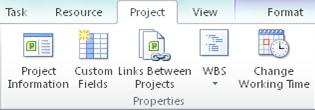
- Clique em Estatísticas.
Comparar informações da linha base e agendadas
Pode comparar as informações da linha de base e agendadas de duas formas:
- Para ver informações de variância numa vista de folha, clique no separador Ver . No grupo Dados , clique em Tabelas e, em seguida, em Variância.
- Para ver informações de variância graficamente, clique no separador Ver . No grupo Vistas de Tarefas , clique em Gráfico Gantt e, em seguida, clique em Controlar Gantt.
A tabela Variância mostra as datas de início e de fim tanto para as informações agendadas como para as informações da linha base, tornando possível avaliar a sua previsão de como o projeto iria progredir (linha base) ao comparar essa previsão com o progresso do projeto (real).

Se o desvio no seu projeto não mostrar os valores esperados, existem várias explicações possíveis:
- Pode não ter definido uma linha de base. A variância é o valor da linha de base em comparação com o valor real de um campo. Se não existir uma linha de base, o Project calcula esta diferença utilizando um valor 0 para os campos da linha de base, resultando em desvios tão grandes como o próprio campo agendado. Por exemplo, suponha que tem um custo agendado de 60 $ para uma tarefa. Se não estiver definida uma linha base, o custo da linha base é de 0 $. O campo Desvio de Custo mostra, portanto, $60.
- Poderá ter definido várias linhas de base, mas o Project utiliza apenas os valores da linha de base inicial (ou seja, os valores do campo Linha de Base e não os valores da Linha de Base1 até à Linha de Base10) ao calcular a variância. Neste caso, poderá ver informações em campos de variância, mas as informações poderão parecer desatualizadas e possivelmente demasiado grandes.
- Poderá ter adicionado novas tarefas a um projeto, mas não as ter adicionado ao plano de linha base. Neste caso, poderá ver variações iguais aos valores agendados.
- Poderá não ter atualizado os valores reais das tarefas que estão concluídas ou em curso. Neste caso, as variações podem ser iguais aos valores agendados ou maiores do que o esperado.
- Poderá ter adicionado novas tarefas ou atribuído recursos e, em seguida, ter definido um plano de linha base, mas as informações de linha base para a tarefa de resumo ainda não foram atualizadas. Neste caso, são apresentados valores de variância exatos para as tarefas individuais, mas não para as tarefas de resumo.
Comparar várias linhas de base
Se pretender manter registos de dados extensos do projeto durante a fase de planeamento, poderá querer definir várias linhas de base, porque as linhas de base armazenam mais valores do que os planos intercalares. Para ver informações de controlo em várias linhas base, utilize a vista Gantt de Múltiplas Linhas de Base.
- No separador Ver, no grupo Vistas de Tarefas, clique em Gráfico Gantt.
- Clique em Mais Visualizações.
- Na caixa de diálogo Mais Modos de Exibição , selecione Várias Linhas de Base Gantt e clique em Aplicar.
Nota
Por predefinição, a vista Gantt de Múltiplas Linhas de Base mostra as primeiras três linhas de base (Linha de Base, Linha de Base1 e Linha de Base2). Para mostrar outras linhas base, modifique os estilos de barra no gráfico Gantt.