
Se precisar de saber se os recursos estão sobrelotados, pode utilizar a vista Planeamento de Capacidade, no Centro de Recursos, para comparar o número de horas que um recurso consegue trabalhar e as horas que precisa de dedicar aos projetos.
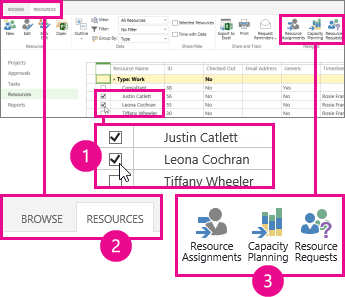
No Centro de Recursos, marque a caixa de seleção de cada recurso que você deseja revisar e clique emPlanejamento de Capacidade de Recursos>.
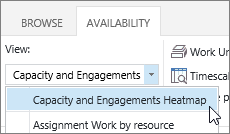
Selecione Mapa Térmico de Disponibilidade>, Vista>, Capacidade e Compromissos.
Nesta vista:
- Verde: significa que está tudo bem. O tempo de ocupação do recurso é praticamente igual à capacidade geral do recurso.
- Azul: mostra que um recurso está a ser pouco utilizado. O tempo de ocupação do recurso é significativamente menor do que a capacidade geral do recurso e deve-se atribuir mais trabalho ao mesmo.
- Vermelho: mostra quando um recurso está a ser sobrecarregado. O tempo de ocupação do recurso é significativamente maior do que a capacidade geral do recurso e os trabalhos têm de ser reatribuídos a outra pessoa ou movidos para um período de tempo menos ocupado.
No seguinte exemplo, podemos ver dois recursos: o Alexandre e a Rita. O Alexandre é um recurso que está a ser pouco utilizado na semana de 2/11, porque tem de cumprir 8 horas de trabalho e a Rita está sobrecarregada durante a semana 9/11 porque tem de cumprir 80 horas de trabalho nos dois projetos.
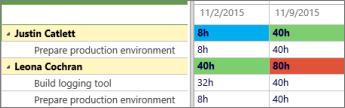
Devia-se atribuir mais trabalho ao Alexandre para o aproximar da capacidade de 40 horas e devia-se reatribuir ou adiar alguns trabalhos da Rita para que ela tenha uma carga de trabalho razoável para a capacidade de 40 horas.
Para obter mais detalhes sobre o trabalho que cada recurso está fazendo, clique emAtribuições de Recursos de Disponibilidade>.
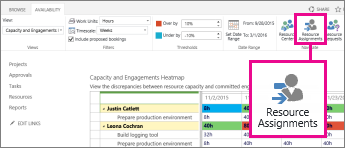
A vista Atribuições de Recursos apresenta atribuições de tarefas, datas, o trabalho real e o trabalho restante. Com este nível de detalhes, tem as informações de que precisa para fazer sugestões de como os recursos devem ser utilizados de forma mais eficaz.
Quer alterar a vista?
Existem vários aspetos que pode alterar nesta vista.
| Altere estas opções... | Ao fazer o seguinte... |
|---|---|
| Que caixas são realçadas a vermelho ou azul | Ajuste as percentagens emLimiares de Disponibilidade>. |
| Que colunas são apresentadas na grelha | Ajuste a escala temporal em Filtros de disponibilidade>. |
| De que forma é que é apresentado o trabalho na grelha | Ajuste as unidades de trabalho em Filtros de disponibilidade>. |
| Que datas são apresentadas na grelha | Clique em Definir Intervalo de Datas em Intervalo de Datas de Disponibilidade>. |
| Mostrar ou não mostrar compromissos que ainda não foram aceites | Marque a caixa de seleção Incluir reservas propostas em Filtros> dedisponibilidade. |