
Com o Project, pode filtrar a vista para ver apenas as tarefas críticas, os marcos e outras informações que são mais importantes para si. Existem três formas de filtrar as tarefas ou recursos no seu projeto, fornecendo filtros predefinidos para visualizar aspetos específicos das tarefas e recursos. Se nenhum destes filtros corresponder às suas necessidades, pode criar um novo filtro ou modificar um filtro existente.
- Filtros predefinidos Estes são os filtros enviados com o Project. São utilizados para filtrar rapidamente por tarefas ou recursos, tal como tarefas incompletas ou recursos sobreatribuídos.
- Filtros personalizados Estes são os filtros que cria de acordo com as suas próprias necessidades de projeto.
- Filtros Automáticos Quando estas estão ativadas, aparecem como setas na parte superior de cada coluna numa vista de folha. Utilize-os para filtrar rapidamente os itens numa coluna.
Neste artigo
Filtrar tarefas ou recursos
Por vezes, pretende ver apenas um tipo específico de informação no seu projeto. Por exemplo, poderá pretender ver apenas os marcos do seu projeto ou ver tarefas que ainda não começaram. Se o seu projeto tiver muitas tarefas e envolver muitos recursos, os filtros podem ser muito úteis para visualizar um intervalo específico de informações. Os filtros permitem-lhe apresentar apenas as informações que lhe interessam e ocultar o resto.
Pode filtrar os dados de tarefas ou recursos com os filtros predefinidos do Project. Se nenhum dos filtros corresponder às suas necessidades, pode criar um novo filtro ou modificar um filtro existente.
Aplicar ou remover um filtro
No separador Ver , no grupo Dados , selecione um filtro na lista de filtros.
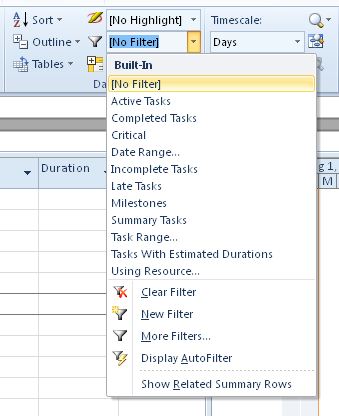
Para aplicar um filtro que não está na lista, selecione Mais Filtros e, em seguida, efetue um dos seguintes procedimentos:Para selecionar um filtro de tarefa, escolha Tarefa, escolha um nome de filtro na lista Filtros e, em seguida, selecione Aplicar.
Para selecionar um filtro de recurso, escolha Recurso, escolha um nome de filtro na lista Filtros e escolha Aplicar.
Nota
Não pode aplicar filtros de tarefas a vistas de recursos ou filtros de recursos a vistas de tarefas.
Se aplicar um filtro interativo, escreva os valores pedidos e, em seguida, selecione OK.
Para desativar um filtro, selecione Sem filtro na lista de filtros.
Aplicar uma cor a tarefas filtradas através de um realce
Ao filtrar tarefas ou recursos, pode aplicar um realce. As tarefas ou recursos realçados aparecem com tarefas não filtradas, mas com uma cor diferente.
- No separador Ver , no grupo Dados , selecione um filtro na lista de filtros e, em seguida, selecione Mais Filtros.
- Selecione um filtro na lista de filtros e, em seguida, selecione Realçar.
Sugestão
Para aplicar uma cor diferente às tarefas realçadas, utilize um estilo de texto diferente. Selecione o separador Formatar e, em seguida, selecione Estilos de Texto. Na lista Item a Alterar , selecione Tarefas Realçadas e, em seguida, selecione as opções de formatação.
Criar um filtro personalizado
- No separador Ver , no grupo Dados , selecione a seta junto a Filtro e, em seguida, selecione Mais Filtros.
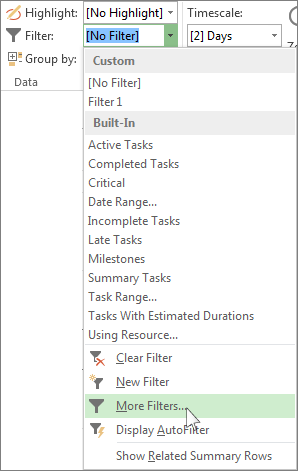
- Selecione Tarefa ou Recurso (dependendo do tipo de filtro que pretende criar) e, em seguida, selecione Novo.
- Escreva um nome para o novo filtro. Selecione Mostrar no menu se quiser incluir este filtro na lista Grupo de dados .
- Na coluna E/Ou , selecione E para mostrar resultados que cumprem mais do que um dos critérios de filtro. Selecione Ou para mostrar linhas que se correspondem a uma ou a outra.
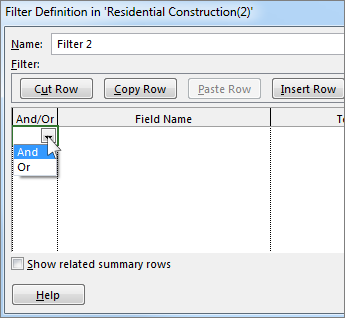
- Na coluna Nome do Campo , escolha o campo que pretende filtrar.
- Na coluna Teste , decida como pretende fazer corresponder o que escolheu para a coluna Nome do Campo à coluna Valor(es) no passo seguinte.
- Na coluna Valor(es), selecione o valor que pretende ou escreva um novo.
Se selecionar Igual ou Não é igual na coluna Teste , pode escrever um caráter universal na coluna Valores (em vez de escolher uma opção da lista). Por exemplo, escrever um ponto de interrogação (?) localizaria carateres individuais. Se escrever um asterisco (*), encontrará qualquer número de carateres. Se utilizar carateres universais, certifique-se de que a coluna Nome do Campo envolve texto (como o Nome) em vez de números (como a Duração). - Para adicionar outra linha ao seu filtro (e para escolher outro nome de campo para filtrar), selecione Inserir Linha. Pode agrupar linhas ao adicionar uma linha em branco. Adicione um E ou OU na linha em branco para filtrar um grupo em relação a outro.
- Quando terminar, selecione Guardar.
Sugestão
Para remover rapidamente todos os filtros, utilize a tecla F3. Tenha em atenção que os filtros de tarefas só funcionam com vistas de tarefas e os filtros de recursos só funcionam com vistas de recursos.
Modificar um filtro existente
No separador Ver , no grupo Dados , selecione a lista de filtros e, em seguida, selecione Mais Filtros.
Siga um dos seguintes procedimentos:
- Para modificar um filtro de tarefa, selecione Tarefa, selecione o filtro que pretende modificar e, em seguida, selecione Editar.
- Para modificar um filtro de recurso, selecione Recurso, selecione o filtro que pretende modificar e, em seguida, selecione Editar.
Modifique as configurações do filtro usando os controles na caixa de diálogo Definição de Filtro .
Utilizar Filtros Automáticos
Pode aplicar um Filtro Automático a campos em qualquer vista de folha. Além dos filtros padrão, o Project fornece Filtros Automáticos, visíveis na parte superior de cada coluna nas vistas de folha.
Aplicar e remover Filtros Automáticos
No separador Ver , no grupo Dados , selecione a seta da lista de filtros e, em seguida, selecione Apresentar Filtro Automático.
Selecione a seta do Filtro Automático junto ao cabeçalho da coluna que contém as informações que pretende apresentar e, em seguida, selecione um valor para filtrar a tabela.
A seta do Filtro Automático e o cabeçalho do campo ficam azuis.Para aplicar uma condição adicional com base num valor noutra coluna, repita o passo 2 para a outra coluna.
Para remover a filtragem numa linha específica, selecione Limpar Todos os Filtros na lista Filtro Automático desse campo.
Para desativar os Filtros Automáticos, escolha Exibir Filtro Automático novamente.
Nota
Se as informações forem alteradas numa das linhas da vista, pode atualizar as definições do Filtro Automático ao selecionar a seta e voltar a selecionar os valores de filtragem.
Criar um Filtro Automático personalizado
Apresentar Filtros Automáticos.
Selecione uma seta de Filtro Automático, aponte para Filtro e, em seguida, selecione Personalizado.
Escolha o operador que pretende utilizar na primeira caixa e, em seguida, escreva ou selecione o valor que pretende corresponder na segunda caixa.
Por exemplo, para corresponder a uma data específica num campo de data, selecione o operador de igual na primeira caixa e, em seguida, selecione a data à qual pretende fazer corresponder na segunda caixa.Para aplicar duas condições ao Filtro Automático, efetue um dos seguintes procedimentos:
- Para apresentar linhas na sua vista que cumpram ambas as condições, selecione o operador e o valor que pretende na segunda linha de caixas e, em seguida, selecione E.
- Para apresentar linhas na sua vista que cumpram uma ou outra condição, selecione o operador e o valor que pretende na segunda linha de caixas e, em seguida, selecione OU.
Para guardar as suas definições de Filtro Automático, selecione Guardar.
Se a sua vista já tiver um filtro predefinido aplicado, as condições que definiu para o Filtro Automático serão incluídas como condições adicionais ao filtro atual. Quando guarda uma definição de Filtro Automático, o filtro é guardado com outros filtros no seu ficheiro e só está disponível através da caixa de diálogo Mais Filtros .
Ativar os Filtros Automáticos automaticamente para novos projetos
- No separador Ficheiro, selecione Opções.
- Selecione Avançadas e, em seguida, na secção Geral , selecione a caixa de verificação Definir Filtro Automático ativado para novos projetos .