

Você pode usar os grupos de projeto para categorizar e relatar informações do projeto de várias maneiras. O agrupamento também lhe permite ver informações de resumo acumuladas de tarefas, recursos ou atribuições em vistas de folha.
O que pretende fazer?
- Agrupar tarefas ou recursos por um critério
- Agrupar tarefas ou recursos por vários critérios
- Tarefas de grupo
- Sugestões para agrupar
Agrupar tarefas ou recursos por um critério
No separador Ver , no grupo Vistas de Tarefas ou Vistas de Recursos , escolha a vista que pretende.
- Para agrupar tarefas, selecione uma vista de folha, como a vista Gráfico Gantt, Folha de Tarefas ou Utilização de Tarefas. Também pode agrupar tarefas na vista Diagrama de Rede.
- Para agrupar recursos, selecione uma vista de folha, como a vista Folha de Recursos ou a vista Utilização de Recursos.
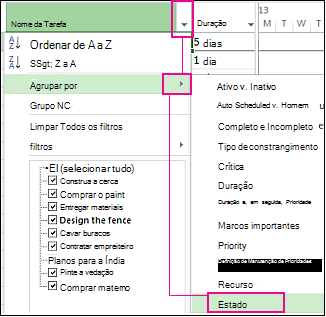
No separador Ver , no grupo Dados , selecione o grupo pretendido a partir da caixa Agrupar por .
Eis um exemplo de agrupamento por Estado:
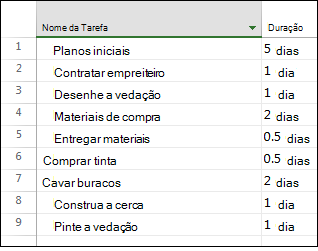
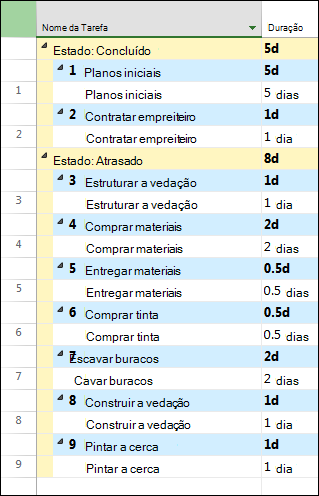
Eis uma vista de antes e depois de um projeto agrupado por estado da tarefa.
Antes:
Depois:
Agrupar tarefas ou recursos por vários critérios
No separador Ver , no grupo Vistas de Tarefas ou Vistas de Recursos , escolha a vista que pretende.
- Para agrupar tarefas, selecione uma vista de folha, como a vista Gráfico Gantt, Folha de Tarefas ou Utilização de Tarefas. Também pode agrupar tarefas na vista Diagrama de Rede.
- Para agrupar recursos, selecione uma vista de folha, como a vista Folha de Recursos ou a vista Utilização de Recursos.
No separador Ver , no grupo Dados , selecione Mais Grupos na caixa Agrupar por .
Siga um dos seguintes procedimentos:
- Em Grupos, selecione Tarefa ou Recurso, selecione um critério de agrupamento e, em seguida, selecione Editar.
- Em Grupos, selecione Tarefa ou Recurso e, em seguida, selecione Novo para criar um novo grupo.
Na linha Agrupar Por , na coluna Nome do Campo , selecione um dos campos que pretende utilizar para agrupar tarefas ou recursos.
Na linha Depois Por (abaixo da linha Agrupar Por ), na coluna Nome do Campo , escolha um campo adicional que pretenda utilizar para agrupar tarefas ou recursos.
Na coluna Ordem , selecione Ascendente ou Descendente para cada campo.
Para selecionar opções de formatação para cada campo, selecione a coluna Nome do Campo na linha Agrupar Por ou Depois Por e, em seguida, na definição Agrupar por, selecione as opções que pretende nas caixas Tipo de letra, Fundo da célula e Padrão .
Adicione mais níveis de agrupamento ao completar mais linhas Em seguida .
Selecione Guardar e, em seguida, selecione Aplicar.
Para que a vista regresse ao estado desagrupado, na caixa Agrupar Por , selecione Sem Grupo.
Tarefas de grupo
- No separador Ver , no grupo Vistas de Tarefas ou Vistas de Recursos , escolha a vista que pretende. Para agrupar atribuições, selecione a vista Utilização de Tarefas ou Utilização de Recursos.
- No separador Ver , no grupo Dados , selecione Mais Grupos na caixa Agrupar por .
- Em Grupos, selecione Tarefa ou Recurso, selecione um critério de agrupamento e, em seguida, selecione Editar.
- Selecione a caixa de verificação Atribuições de grupo, não tarefas ou Atribuições de grupo, não recursos .
- Selecione Guardar e, em seguida, selecione Aplicar.
- Para que a vista regresse ao estado desagrupado, na caixa Agrupar Por , selecione Sem Grupo.
Sugestões para agrupar
| Sugestão | Como fazê-lo |
|---|---|
| Remover o agrupamento | Selecione Ver>Grupo por>Sem Grupo. |
| Agrupar no Diagrama de rede | No Diagrama de rede, selecione Ver>Agrupar por. |