O Project tem uma grande variedade de colunas baseadas em campos que pode adicionar à sua vista. Para o ajudar a focar-se em detalhes específicos para gerir o seu projeto, também pode ocultar quaisquer colunas que sejam apresentadas. Ocultar uma coluna não exclui nenhum dado do seu projeto; Apenas remove a coluna da sua vista até precisar dela novamente. Ao contrário do Excel, o Project não tem um comando Mostrar - para mostrar uma coluna, basta inseri-la novamente.
Eis como ocultar uma coluna:
Apresente uma vista de folha, como o Gráfico Gantt.
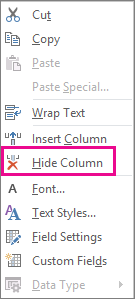
Clique com o botão direito do rato no cabeçalho da coluna que pretende ocultar e selecione Ocultar Coluna.
Sugestão
Se ocultar uma coluna por engano, pode recuperá-la rapidamente premindo Anular
 .
Voltar a inserir uma coluna para a mostrar
- Clique com o botão direito do rato no cabeçalho da coluna à direita de onde pretende inserir a coluna oculta.
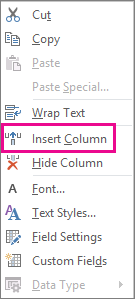
- Selecione Inserir Coluna.
- Escolha a coluna que pretende mostrar novamente.
Mostrar Adicionar Nova Coluna
Se ocultou acidentalmente a coluna Adicionar Nova Coluna e se apercebeu disso antes de guardar e fechar o seu projeto, basta selecionar Anular para recuperá-la.
Também pode restaurar a coluna da seguinte forma:
- Selecione Ver>tabelas>,Mais Tabelas.
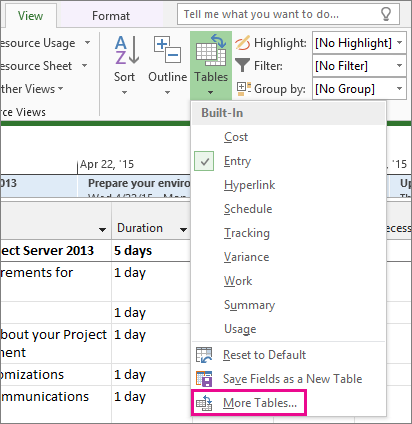
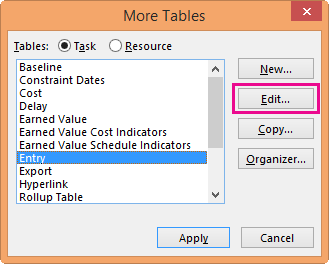
- Na caixa de diálogo Mais Tabelas , escolha a vista à qual pretende adicionar a coluna e selecione Editar.
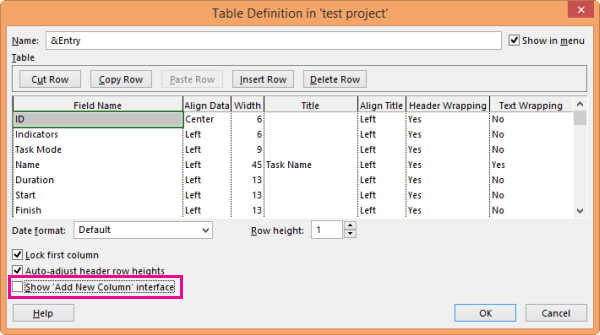
- Na caixa de diálogo Definição de Tabela, selecione a caixa de verificação Mostrar interface "Adicionar Nova Coluna".