Num projeto complexo, o lado das barras do Gráfico Gantt pode começar a ficar repleto de barras multicoloridas e linhas de ligações. Para o organizar visualmente, pode apresentar um caminho de tarefa para realçar a forma como as tarefas se ligam entre si.
No Gráfico Gantt, selecione o separador Formatar .
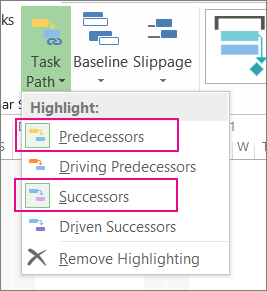
Selecione o Caminho da Tarefa e, em seguida, selecione a tarefa relacionada a destacar.
- Antecessores: Tarefas que se ligam à tarefa selecionada e que antecedem.
- Antecessores de condução: Tarefas que antecedem a tarefa selecionada e que a afetam diretamente. Quando a tarefa antecessora de condução é movida, a tarefa selecionada também é movida.
- Sucessores: Tarefas que ligam e seguem a tarefa selecionada.
-
Sucessores impulsionados: Tarefas que seguem a tarefa selecionada e são diretamente afetadas por esta. Quando a tarefa selecionada é movida, a tarefa sucessora impulsionada também é movida.
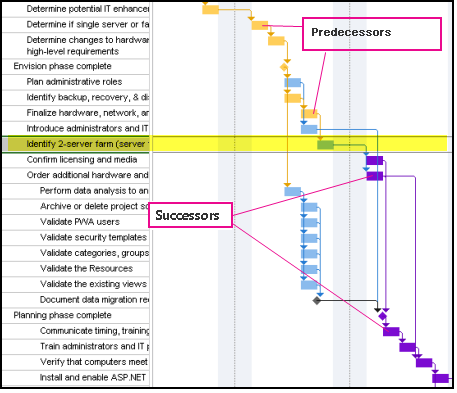
Esta imagem mostra que as antecessoras e sucessoras estão realçadas no Gráfico Gantt.
Para remover o realce do caminho da tarefa, selecione Remover Realce.
Sugestão de gestão de projetos: Os caminhos de tarefas e os caminhos críticos mostram o impacto das tarefas umas nas outras ou a data de conclusão do projeto. Pode mostrar o caminho crítico juntamente com um caminho de tarefa selecionado para ter mais controlo sobre o impacto das tarefas na agenda geral.
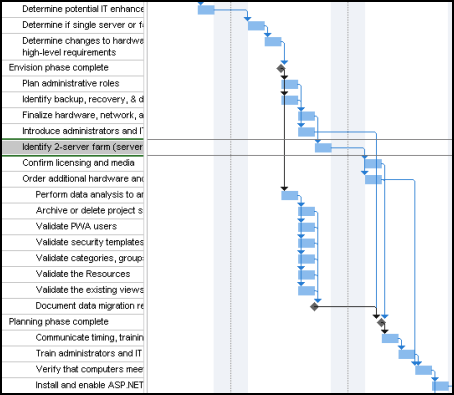
Eis imagens de antes e depois que mostram como os caminhos de tarefas o ajudam a compreender o impacto das tarefas umas nas outras e na data de conclusão do projeto.
Fluxograma com os pontos de ligação vermelhos.
Uma agenda sem caminhos de tarefas.
O cabeçalho da coluna de uma tabela contém informações de contacto.
Uma tarefa selecionada a mostrar as antecessoras e sucessoras. Quando uma tarefa é selecionada, o seu "caminho" é realçado, informando-o instantaneamente sobre a tarefa relacionada.