
Nota
O Microsoft Project na Web tornar-se-á em breve o Microsoft Planner. Pode continuar a utilizar a maioria das capacidades do Project na Web no novo Planner assim que for implementado na sua organização. Saiba mais sobre o novo Planner em Perguntas frequentes sobre o Planner e ajuda do Planner & aprendizagem.
Agora pode utilizar sprints no Project na Web e planear o seu projeto com base na gestão de projetos ágil. Pode criar e priorizar um registo de tarefas pendentes e agendar tarefas em sprints. Também pode colaborar no planeamento, controlo e conclusão de tarefas em sprints com caixas cronometradas.
Experimente!
Configurar sprints
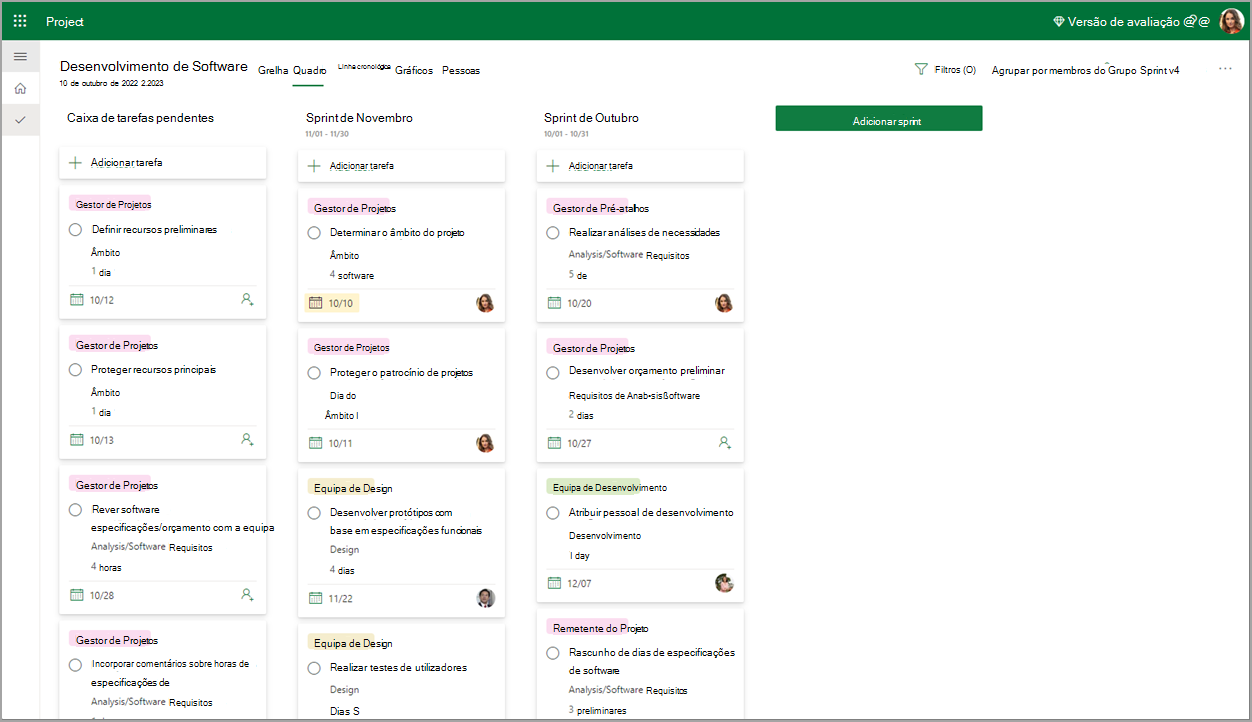
Para ativar os sprints, tem de alterar a vista.
- Selecione Quadro.
- Selecione Agrupar por>Sprint.
Adicionar tarefas ao registo de tarefas pendentes
Selecione + Adicionar nova tarefa.
Preencha os campos da tarefa.
Nota
- As tarefas serão automaticamente predefinidas para o registo de tarefas pendentes se não forem adicionadas diretamente ao sprint (com a opção + Adicionar nova tarefa).
- As tarefas podem ser adicionadas na vista Grelha e na vista Quadro.
- A tarefa mais recente é apresentada na parte inferior da lista de tarefas.
Mudar o nome e definir datas no sprint predefinido
O modelo de sprint original inclui uma tarefa. Personalize-o mudando o nome e definindo datas.
Selecione a linha de sprint.
Adicione o nome do sprint.
No calendário, selecione as datas de início e fim do sprint.
Nota
Os sprints começam e terminam às hora UTC.
Criar um novo sprint
Selecione + Adicionar novo sprint.
Mude o nome e defina datas no novo sprint.
Nota
Tanto o nome do sprint como as datas de início/conclusão podem ser editados inline.
Mover tarefas para o novo sprint
Selecionar a linha da tarefa.
Arraste e largue a linha de tarefa no sprint adequado.
Nota
As tarefas podem ser largadas e arrastadas da lista de tarefas pendentes para um sprint ou de sprint para sprint.
Eliminar um sprint
- Selecione a linha de sprint.
- Na extremidade direita da linha, selecione o ícone do menu de opções adicionais (três pontos verticais).
- Selecione Eliminar.
Editar um sprint
- Selecione uma data para abrir o modal.
- Selecione o nome ou campo a editar.
- Selecione Concluído.
Nota
Os sprints na vista Quadro são apresentados com base nas datas dos sprints. Da esquerda para a direita: Registo de tarefas pendentes, sprints por data por ordem descendente (por exemplo: 2024 e, em seguida, 2023).