Quando um membro da equipa sai de um projeto antes de todo o trabalho atribuído estar concluído, tem de encontrar rapidamente um substituto adequado que possa avançar e assumir as tarefas restantes. No Project Online, pode rever o trabalho real realizado pelo recurso original e o trabalho restante a ser feito pela respetiva substituição, o que o informa sobre as competências e o período de tempo necessários. Em seguida, pode encontrar um recurso correspondente, substituir o recurso e transferir todo o trabalho restante para essa nova pessoa.
Neste tópico
- Ver trabalho real e restante
- Localizar potenciais substituições de recursos
- Obter mais informações sobre potenciais substituições de recursos
- Substituir um recurso existente por um novo
- Desativar o recurso
Ver trabalho real e restante
Antes de começar a procurar uma substituição adequada para o membro da equipa, reveja as tarefas restantes a realizar e as respetivas datas agendadas. Isto irá dar-lhe uma ideia melhor das competências e da disponibilidade a procurar.
Rever atribuições na vista Trabalho de Tarefas
No Project Online, na Iniciação Rápida, selecione Projetos.
No Centro de Projetos, selecione o nome do projeto no qual está a substituir o membro da equipa de partida.
No separador Tarefa , no grupo Dados , clique na caixa Ver e, em seguida, selecione Tarefas Trabalho. A vista Trabalho de Atribuições mostra todas as atribuições por recurso, cujos nomes estão ordenados alfabeticamente.

Sugestão
Para um projeto mais pequeno, ou um com menos recursos, em vez de agrupar, pode clicar na seta no cabeçalho da coluna Nome do Recurso e selecionar Ordenação Ascendente.
Para o recurso de partida, reveja as colunas Nome da Tarefa, Trabalho Real e Trabalho Restante .
Sugestão
Para regressar à vista predefinida, no separador Tarefa , no grupo Dados , clique na caixa Ver e, em seguida, selecione Resumo de Tarefas.
Rever atribuições na página Atribuições de Recursos
Outra forma de ver as tarefas restantes do recurso encontra-se na página Atribuições de Recursos. Isto é especialmente útil se o recurso for atribuído a tarefas em vários projetos.
- Na Iniciação Rápida, selecione Recursos.
- No Centro de Recursos, selecione a caixa de verificação junto ao nome do recurso de partida.
- No separador Recursos , no grupo Navegar, selecioneAtribuições de Recursos. A página Atribuições de Recursos mostra todas as tarefas em todos os projetos aos quais o recurso selecionado está atribuído e inclui trabalho restante, data de início e conclusão e percentagem de trabalho concluído para cada tarefa. Uma vista para esta página mostra a folha de tarefas com um Gráfico Gantt.
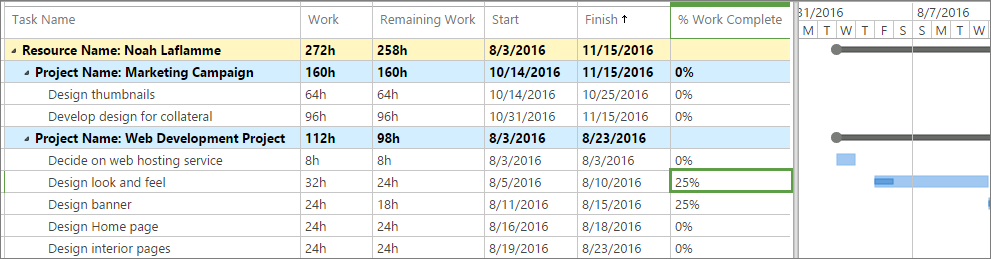
- Para mostrar dados faseados no tempo, incluindo horas planeadas, reais e horas extraordinárias, no separador Atribuições , no grupo Apresentar , selecione Dados Faseados no Tempo.
Localizar potenciais substituições de recursos
Pode ser difícil encontrar a pessoa certa com as competências e disponibilidade de que precisa, orientá-la para o projeto e tornar a transição o mais suave possível. Se os recursos da sua organização estiverem configurados no Project Online com boas informações sobre conjuntos de competências e disponibilidade, o processo de pesquisa de substituição de recursos pode ser mais eficiente.
Ver, filtrar ou agrupar recursos para encontrar uma substituição
Um método para restringir possíveis substituições de recursos é ver, filtrar ou agrupar recursos na página Compilar Equipa por determinadas características, por exemplo, por tipo de recurso ou datas de disponibilidade.
Na Iniciação Rápida, selecione Projetos.
No Centro de Projetos, escolha o nome do projeto que precisa da substituição do recurso.
No separador Projeto , no grupo Navegar , selecione Criar Equipa. A página Criar Equipa é aberta e mostra todo o agrupamento de recursos na tabela à esquerda. A tabela à direita lista a equipa do projeto atual.
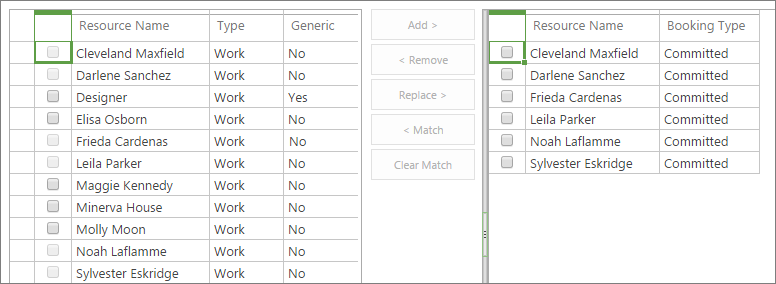
Utilize um ou mais dos seguintes métodos para reduzir a lista de recursos disponíveis na tabela à esquerda para apenas aqueles que cumprem os seus critérios.
- No separador Equipa , no grupo Dados , clique na caixa Ver e selecione o tipo de recurso que procura, por exemplo, Recursos de Trabalho. (Para ver todos os recursos novamente, clique na caixa Ver e selecione Todos os Recursos.)
- No separador Equipa , no grupo Dados , clique na caixa Filtro e selecioneRecursos com Atribuições em Curso ou Recursos Sobreatribuídos. Estes podem ser recursos a excluir porque podem não ter disponibilidade para o seu projeto. Por outro lado, se as tarefas que precisam de um recurso substituído forem agendadas mais tarde, estes recursos poderão ficar novamente disponíveis. (Para ver todos os recursos novamente, clique na caixa Filtro e selecione Sem Filtro.)
- No separador Equipa , no grupo Dados , clique na caixa Agrupar por e selecione um agrupamento como Disponível Mais Cedo ou Disponível Mais Recente. (Para remover o agrupamento, clique na caixa Agrupar por e selecione Sem Grupo.)
Corresponder recursos para encontrar uma substituição
Outro método para direcionar potenciais substituições de recursos é utilizar a funcionalidade Correspondência na página Equipa de Criação. Isto funciona se a sua organização tiver configurado os seus recursos com códigos de estrutura de discriminação de recursos (RBS).
- Na Iniciação Rápida, selecione Projetos.
- No Centro de Projetos, escolha o nome do projeto que precisa da substituição do recurso.
- No separador Projeto , no grupo Navegar , selecione Criar Equipa.
- Na tabela à direita, selecione a caixa de verificação junto ao nome do recurso de partida.
- Entre as duas tabelas de recursos, selecione Corresponder. A tabela à esquerda é filtrada para mostrar quaisquer recursos que correspondam ao mesmo código RBS que o recurso selecionado na tabela à direita.
- Anote os recursos que pretende pesquisar mais.
Obter mais informações sobre potenciais substituições de recursos
Agora que tem nomes para possíveis substituições de recursos, pode recolher mais informações no Centro de Recursos. Encontre informações sobre as competências e a disponibilidade nas páginas Atribuições de Recursos e Planeamento de Capacidade e, também, veja os detalhes dos recursos de cada candidato.
Rever a página Atribuições de Recursos
Veja em que possíveis substituições de recursos estão a trabalhar agora e num futuro próximo ao rever a página Atribuições de Recursos .
- Na Iniciação Rápida, selecione Recursos.
- No Centro de Recursos, selecione a caixa de verificação junto aos nomes dos recursos cujas atribuições pretende rever.
- No separador Recursos , no grupo Navegar, selecioneAtribuições de Recursos. A página Atribuições de Recursos mostra todas as tarefas em todos os projetos aos quais o recurso selecionado está atribuído, incluindo trabalho restante, data de início e conclusão e percentagem de trabalho concluído para cada tarefa. A predefinição desta página mostra dados faseados no tempo, incluindo horas extraordinárias, planeadas, reais e horas extraordinárias.
- Para mudar para o Gráfico Gantt, no separador Atribuições , no grupo Apresentar , selecione Gráfico Gantt.
Rever a página Planeamento de Capacidade
Reveja também a página Planeamento de Capacidade dos recursos selecionados para ver o quão ocupados estão agora e no futuro.
No Centro de Recursos, certifique-se de que seleciona as caixas de verificação junto aos nomes de quaisquer recursos cuja capacidade pretende rever.
No separador Recursos , no grupo Navegar , selecione Planeamento de Capacidade. A parte superior da página Planeamento de Capacidade mostra um gráfico de capacidade ao longo do tempo para todos os recursos selecionados.
Desloque-se para baixo para ver os detalhes faseados do tempo para cada recurso selecionado. A disponibilidade e a capacidade de cada recurso são apresentadas para cada período de tempo.
Para obter mais informações de capacidade, efetue uma ou mais das seguintes alterações.
- Para ver outras vistas de informações de capacidade, no separador Disponibilidade , no grupo Vistas , clique na caixa Ver e selecione outra vista, por exemplo, Utilização de Recursos ou Disponibilidade Restante.
- Para alterar a escala temporal, no separador Disponibilidade , no grupo Filtros , clique na caixa Escala Temporal e selecione o período de tempo pretendido, por exemplo , Semanas ou Meses.
- Para ver a disponibilidade de um determinado período de tempo, no separador Disponibilidade , no grupo Intervalo de Datas , selecione Definir Intervalo de Datas. Na caixa de diálogo, selecione a data de início na caixa De e selecione a data de fim na caixa Para .
Para sair da página Planeamento de Capacidade e regressar ao Centro de Recursos, no separador Disponibilidade , no grupo Navegar, selecioneCentro de Recursos.
Rever a página Editar Recurso
Por fim, reveja os detalhes na página Editar Recurso para o ajudar a tomar a sua decisão final.
Na Iniciação Rápida, selecione Recursos.
No Centro de Recursos, selecione as caixas de verificação junto aos nomes dos recursos que pretende pesquisar.
No separador Recursos , no grupo Recursos , selecione Editar. A página Editar Recurso é apresentada para o primeiro recurso selecionado.
Para encontrar informações que o possam ajudar a decidir sobre o melhor candidato de substituição, efetue um ou mais dos seguintes procedimentos.
- Na secção Atributos de Atribuição, reveja os campos Base Calendar, Earliest Available, Latest Available e Current Max. Units (%).
- Também na secção Atributos de Atribuição , reveja os campos de custos: Taxa Padrão, Taxa de Horas Extraordinárias e Custo/Utilização para garantir que funcionam com o orçamento do projeto.
- Reveja os campos nas secções Departamentos e Campos de Grupo , uma vez que estes podem dar-lhe indicações sobre o cargo do recurso e o conjunto de competências associado.
Para rever as informações do recurso selecionado seguinte, selecione Continuar sem Guardar. A página Editar Recurso é apresentada para o segundo recurso selecionado.
Repita este processo até ter revisto o conjunto de competências, as informações de disponibilidade e os custos de todos os recursos selecionados.
Substituir um recurso existente por um novo
Agora, está pronto para substituir o recurso. Quando substitui um recurso, as informações sobre qualquer trabalho real realizado pelo recurso original permanecem como foram atribuídas ao recurso original. O recurso de substituição é atribuído a qualquer trabalho restante atribuído ao recurso original.
Substituir um recurso automaticamente com a página Criar Equipa
- No Project Online, na Iniciação Rápida, selecione Projetos.
- No Centro de Projetos, escolha o nome do projeto que precisa da substituição do recurso.
- No separador Projeto , no grupo Navegar , selecione Criar Equipa.
- Na tabela à esquerda, selecione a caixa de verificação junto ao nome do recurso que pretende substituir o recurso de partida na equipa.
- Na tabela à direita, selecione a caixa de verificação junto ao nome do recurso de partida.
- Entre as duas tabelas, selecione Substituir. O recurso de substituição é adicionado à equipa listada à direita. Todas as atribuições do recurso de partida que ainda têm trabalho restante são atribuídas ao novo recurso.
Substituir um recurso manualmente
Se preferir, pode substituir os recursos manualmente. Isto funciona melhor se estiver a atribuir novos recursos a várias das atribuições antigas e quiser rever as atribuições uma de cada vez. Quando atribui um novo recurso a uma atribuição parcialmente concluída, o recurso de partida permanece na atribuição como aquele que concluiu os valores reais até este ponto. O novo recurso é atribuído a todo o trabalho restante na atribuição. Para atribuir um novo recurso a uma atribuição que ainda não tem trabalho real feito, basta remover o recurso antigo e adicionar o novo.
No Project Online, na Iniciação Rápida, selecione Projetos.
No Centro de Projetos, escolha o nome do projeto que precisa da substituição do recurso.
Certifique-se de que a vista Resumo de Tarefas predefinida é aplicada. A vista Resumo de Tarefas inclui os campos% Concluída e Nomes de Recursos , para que possa ver que tarefas têm trabalho restante a ser feito e pode adicionar ou substituir o recurso nessas tarefas. No separador Tarefa , no grupo Dados , clique na caixa Ver e, em seguida, selecione Resumo de Tarefas , se necessário.
No separador Tarefa , no grupo Dados , clique na caixa Agrupar Por e, em seguida, selecione Nome do Recurso. Todas as informações da tarefa são agrupadas por nome de recurso, ordenadas alfabeticamente pelo nome próprio.
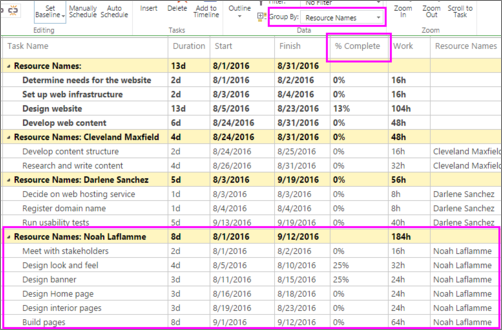
Clique no campo Nome do Recurso da primeira tarefa com o trabalho restante atribuído ao recurso de partida.
- Se existir um valor diferente de 0% no campo % Concluída , clique na seta no campo Nome do Recurso e, em seguida, selecione a caixa de verificação junto ao nome do recurso ao qual pretende atribuir o trabalho restante. Deixe também o recurso de partida atribuído.

- Se o valor no campo % Concluído for 0%, clique na seta no campo Nome do Recurso . Desmarque a caixa de verificação junto ao nome do recurso de partida e, em seguida, selecione a caixa de verificação junto ao nome do recurso ao qual pretende atribuir o trabalho restante.
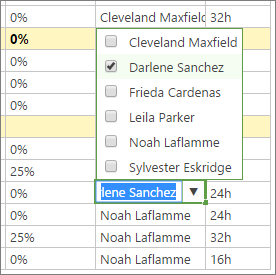
- Se existir um valor diferente de 0% no campo % Concluída , clique na seta no campo Nome do Recurso e, em seguida, selecione a caixa de verificação junto ao nome do recurso ao qual pretende atribuir o trabalho restante. Deixe também o recurso de partida atribuído.
Repita o passo 5 para todas as outras tarefas com o trabalho restante atribuído ao recurso de partida.
Para regressar à vista desagrupar, no separador Tarefa , no grupo Dados , clique na caixa Agrupar Por e, em seguida, selecione Sem Grupo.
No separador Tarefa , no grupo Projeto , selecione Guardar.
No separador Tarefa , no grupo Projeto , selecione Publicar.
Desativar o recurso
Se um recurso estiver apenas a sair do projeto, mas não sair da organização, basta substituí-lo por outro recurso no seu projeto. No entanto, se o recurso estiver a sair da organização ou não for esperado que volte a trabalhar em nenhum dos respetivos projetos, pode marcar o recurso como inativo no Project Online. A desativação dos recursos garante que, embora as informações de arquivo permaneçam nos projetos em que trabalharam, não serão apresentadas como elegíveis para serem atribuídas a outros projetos.
Provavelmente, terá de pedir ao administrador Project Online para desativar o recurso.
- No Project Online, na Iniciação Rápida, selecione Recursos.
- No Centro de Recursos, selecione a caixa de verificação junto ao nome do recurso que pretende inativar.
- No separador Recursos , no grupo Recursos , selecione Editar.
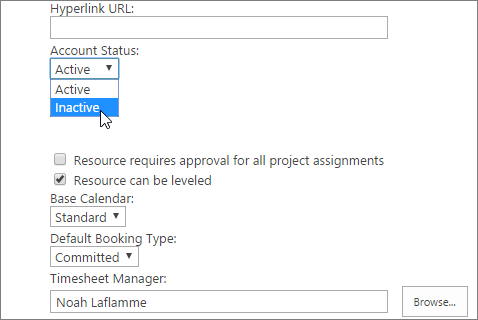
- Na página Editar Recurso , na secção Informações de Identificação , aceda à caixa Estado da Conta .
- Clique na caixa Estado da Conta e selecione Inativo.
- Selecione Guardar.