
Alguns recursos têm disponibilidade limitada e podem ter o tempo agendado por um gestor de recursos. No Project Professional 2016, poderá ter de pedir um compromisso de recurso para poder utilizar certos recursos no seu projeto.
Importante
As atribuições de recursos só funcionam se estiver a utilizar o Project Professional 2016, ligado ao Project Online.
Como sei se um recurso no meu projeto necessita de um compromisso aprovado? O Project informa-o! Se vir este indicador  , um recurso que atribuiu necessita de um engagement. Clique com o botão direito do rato no indicador e selecione Corrigir no Inspetor de Compromissos para efetuar o processo de submissão do pedido.
Se sabe que um recurso de que precisa necessita de um compromisso:
Guarde, dê saída e certifique-se de que o seu projeto já foi publicado.
Os compromissos só estão disponíveis caso o seu projeto estiver guardado no Project Online, tiver saída dada para si e tiver sido publicado, pelo menos, uma vez.Crie a sua equipa.
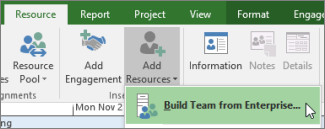
Clique em Recursos>,Adicionar Recursos>,Criar Equipa da Empresa e adicionar as pessoas de que necessita para realizar o trabalho.
Adicione o recurso.
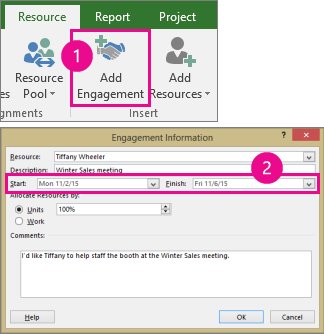
Clique em AdicionarCompromisso de Recurso>, escolha o recurso que pretende utilizar, adicione datas de Início e Conclusão e inclua outros detalhes que possam ajudar o gestor de recursos a compreender o trabalho.
Sugestão
Qual é a diferença entre Unidades e Trabalho? As Unidades permitem-lhe especificar a percentagem do tempo do recurso e o Trabalho permite-lhe definir um certo número de horas. Por exemplo, se souber que só precisa de facto de um recurso por metade do tempo de um período definido, selecione Unidades e introduza 50%. Em alternativa, se souber que uma tarefa levará cerca de 20 horas, selecione Trabalho e introduza 20 horas.
Submeta o compromisso.
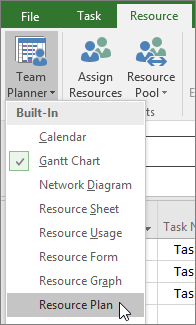
Altere para a vista Planeamento de Recursos.
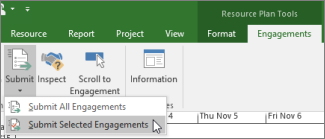
Clique no compromisso que acabou de adicionar (apresentado com este indicador verde ) e, em seguida, selecione Compromissos>, Submeter>Enviar Compromissos Selecionados.
Sugestão
Pode também Submeter Todas as Atribuições para enviar todas as alterações para aprovação.
A coluna Estado do Compromisso mostra que o compromisso está agora Proposto.
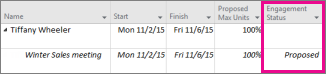
Aguardar aprovação .
Após o gestor de recursos verificar o seu pedido, este poderá Aceitar ou Rejeitar o mesmo e fornecer alguns comentários. Pode atualizar a vista Planeamento de Recursos para ver o Estado do Compromisso mais recente.
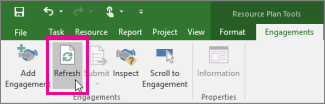
Após atualizar, verifique a coluna Estado do Compromisso na vista Planeamento de Recursos:- Se vir Consolidado, pode agendar o recurso conforme planeado.
- Se vir Rejeitado, procure este indicador de nota
 e clique duas vezes no compromisso. O gestor de recursos pode ter incluído informações sobre o que necessita de alterar para poder utilizar este recurso ou a razão pela qual necessitará de escolher outra pessoa.