
Normalmente, comunica o progresso do seu projeto num dia que definiu – a data de estado, para utilizar a linguagem da gestão de projetos. Por exemplo, se pretender valores de relatório de vendas para o mês passado, pode definir a data de estado como o último dia desse mês. Em alternativa, se os relatórios de progresso tiverem de ser entregues sexta-feira, mas enviados com atraso, pode definir a data de estado para sexta-feira antes de comunicar as informações de progresso.
A data de estado quase nunca é a data atual, pelo que precisa de a definir:
Selecionea Data de Estadodo Projeto>.
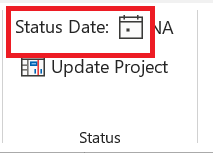
Selecione a nova data de estado e, em seguida, selecione OK.
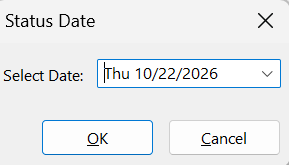
Para repor a data de estado como a data atual, introduza a data atual ou introduza NA no campo de data e, em seguida, selecione OK.
Ver a data de estado no Gráfico Gantt
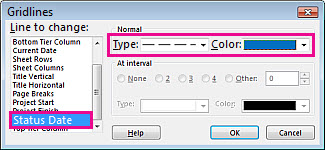
- No Gráfico Gantt, selecione Formatar>Linhas de Grelha.
- Em Linha para alterar, selecione Data de Estado e, em seguida, selecione um estilo de linha e uma cor.
Como é que a data de estado afeta as atualizações de progresso?
Quando introduz o progresso como percentagem concluída ou trabalho real até à data, o Project utiliza a data de estado para determinar onde colocar o trabalho real e onde agendar o trabalho restante. Pode modificar as predefinições de como a data de estado é utilizada para colocar o trabalho real e o trabalho restante onde pretende, especialmente quando as tarefas são concluídas antes ou depois do agendado.
Para modificar as predefinições, selecioneOpções>de Ficheiro>Avançadas e desloque-se para a secção Opções de cálculo para este projeto.
-
Mover o fim das partes concluídas após a data de estado novamente para a data de estado
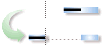
Considere as tarefas agendadas após a data de estado e que têm dados reais apresentados em relação às mesmas. Se a caixa de verificação Mover o fim das partes concluídas após a data de estado novamente para a data de estado estiver selecionada, se uma tarefa for agendada após a data de estado e introduzir os valores reais em relação à mesma, o Project move a parte real concluída da tarefa para que o trabalho concluído termine na data de estado e o trabalho restante permaneça agendado para começar no futuro. Por conseguinte, se a data de estado estiver definida para hoje e introduzir dados reais, presume-se que o trabalho termine hoje e não no futuro. Mas o trabalho restante só deverá começar no futuro:
-
E mover o início das partes restantes antes da data de estado para a data de estado
Se a caixa de seleção Mover o início das partes restantes antes dos dados de status para a data de status estiver marcada, você também poderá marcar a caixa de seleção E mover o início das partes restantes de volta para a data de status . Com ambas as caixas de verificação selecionadas, o Project desloca toda a tarefa em torno da data de estado para mostrar que o trabalho foi concluído e concluído a partir da data de estado e que o trabalho restante continua a partir da data de estado:

-
Mover o início das partes restantes antes da data de estado para a data de estado
Considere as tarefas agendadas antes da data de estado e que têm dados reais apresentados em relação às mesmas. Se a caixa de verificação Mover o início das partes restantes antes da data de estado para a data de estado estiver selecionada, se uma tarefa for agendada antes da data de estado e introduzir os dados reais em contrário, o Project deixa a parte real da tarefa como agendada, mas move o trabalho restante para a data de estado. Por conseguinte, se a data de estado estiver definida para hoje e introduzir os dados reais, presume-se que o trabalho foi concluído quando estava agendado, mas presume-se que o trabalho restante começará imediatamente em vez de no passado (antes da data de estado):

-
E mover o fim das partes concluídas para a data de estado
Se a caixa de seleção Mover o início das partes restantes antes da data de status para a data de status estiver marcada, você também poderá marcar a caixa de seleção E mover o fim das partes concluídas para a data de status . Com ambas as caixas de verificação selecionadas, o Project desloca toda a tarefa em torno da data de estado para mostrar que o trabalho foi concluído e concluído a partir da data de estado e que o trabalho restante continua a partir da data de estado:

Estas definições são particularmente úteis quando pretende ver linhas de progresso "antes do previsto". Também são úteis para alterar a forma como o valor ganho é acumulado.
Se alterar estas definições, o Project não move o trabalho real ou restante; O trabalho permanece onde estava inicialmente previsto, mesmo que informe que foi concluído várias semanas antes do previsto.
Nota
Estas definições não controlam o posicionamento do trabalho real e restante quando monitoriza o progresso ao introduzir o trabalho real por período de tempo.
Como é que a data de estado afeta o valor ganho?
Alguns custos de valor ganho são calculados a partir da data de estado. Por exemplo, o custo orçamentado de trabalho agendado (BCWS) é a parte do custo planeado para ser gasta numa tarefa entre a data de início da tarefa e a data de estado. Por exemplo, o orçamento total planeado para uma tarefa de quatro dias é de $ 100 e começa numa segunda-feira. Se a data de status estiver definida para a quarta-feira seguinte, o BCWS é de US$ 75. Quando altera a data de estado, os cálculos do valor ganho refletem os custos até à data de estado, inclusive.
Como é que a data de estado afeta os cálculos das linhas de progresso?
Se utilizar linhas de progresso para apresentar informações de progresso, pode apresentar linhas de progresso para a data de estado, data atual ou intervalos regulares. Para ter certeza de que as linhas de progresso são mostradas corretamente, selecioneOpções>de Arquivo>Avançadas e role até a seção Opções de cálculo para este projeto. Selecione a caixa de verificação Edições no total da tarefa A percentagem concluída será expandida para a data de estado . Esta definição garante que o Project distribui uniformemente o trabalho comunicado através da percentagem concluída até à data de estado. Em seguida, quando apresentar as linhas de progresso, estas refletem o progresso provável do trabalho numa determinada data.